

Configurazione Iniziale del Sistema#
Questa sezione guida l’utente attraverso la configurazione completa dei componenti hardware e software del sistema FlexiVision One. È fondamentale seguire i passaggi nell’ordine indicato per garantire il corretto funzionamento del sistema.
Note
Prerequisiti
Prima di iniziare la configurazione software, assicurarsi che:
L’installazione meccanica di tutti i componenti sia completata (Installazione Meccanica)
Tutti i cavi siano collegati correttamente (Cablaggio e Connessioni)
 #
#
Panoramica del processo di setup#
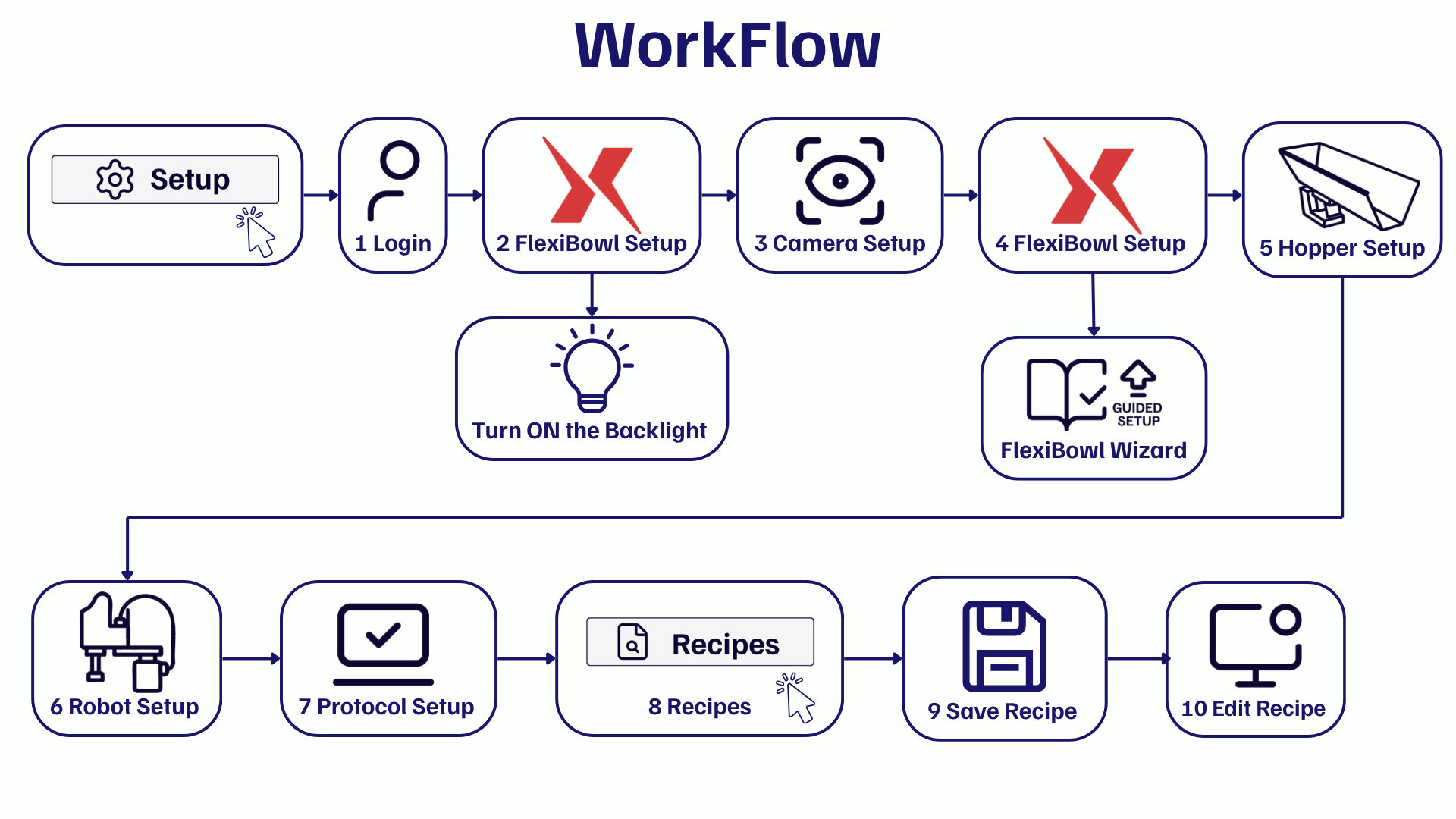
Il processo di configurazione iniziale è composto da sette passaggi principali:
Inserimento Chiave di Licenza fornita nel kit
Login - Accesso al software con credenziali utente
se presente illuminatore Backlight: Configurazione Indirizzo IP FlexiBowl® e Accensione Backlight
Camera Setup - Configurazione della camera
FlexiBowl Setup - Connessione e configurazione del FlexiBowl®
Hopper Setup - Configurazione della tramoggia
Robot Setup - Configurazione comunicazione con il robot
Protocol Setup - Configurazione di parametri di protocollo
Rinominare e Salvare la Ricetta Base - Configurazione del profilo applicativo
Warning
Ordine dei passaggi
L’ordine dei setup è importante! Non saltare passaggi o modificare la sequenza, poiché alcune configurazioni dipendono da quelle precedenti.
Operazioni preliminari#
Important
Il primo passo prima dell’avvio del software FlexiVision One è inserire la chiave di licenza fornita con il kit.
Login al sistema#
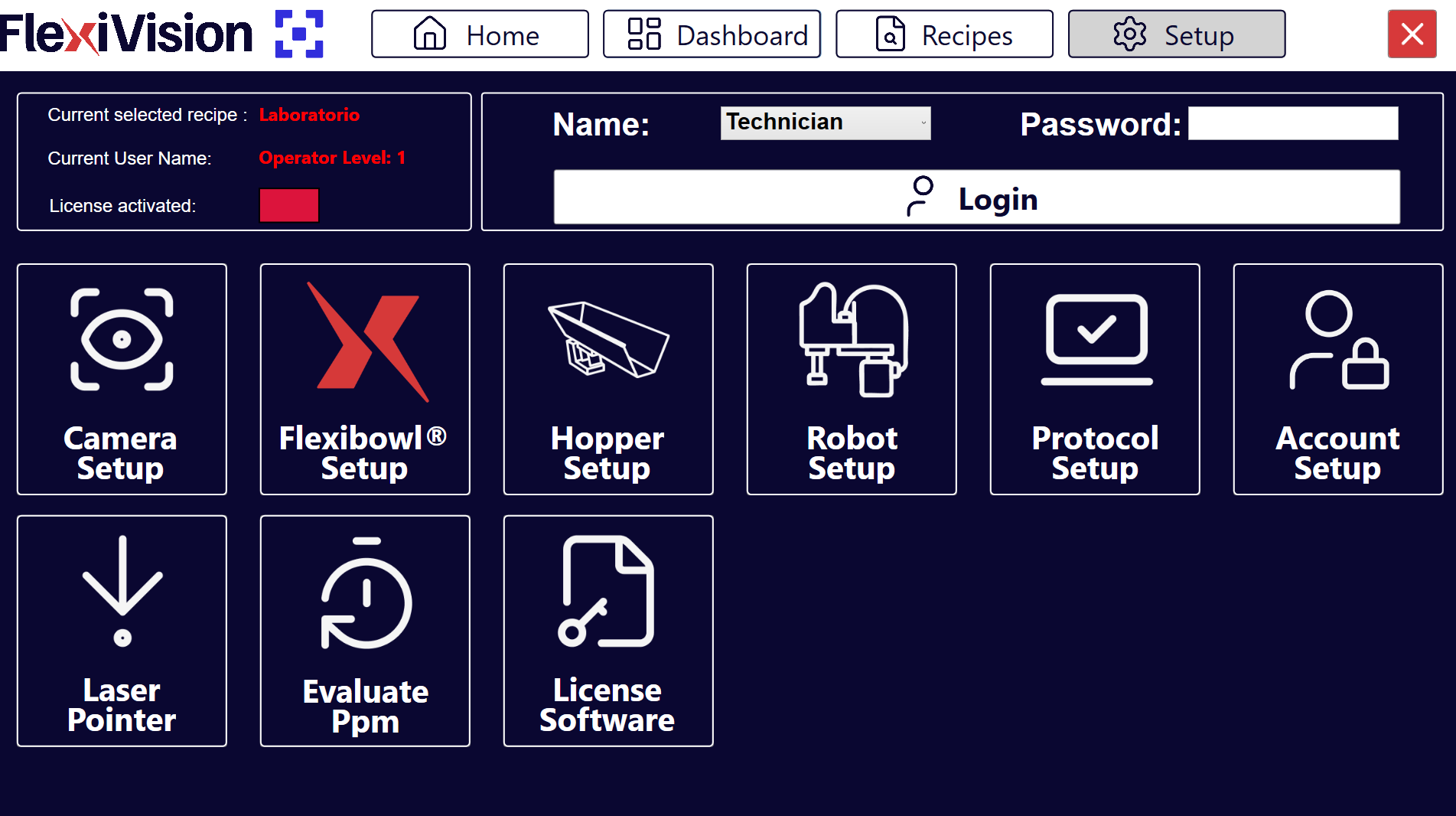
All’avvio del software FlexiVision One, viene presentata la pagina Home.
0 |
Cliccare su Setup |
1 |
Selezionare l’utente ENGINEER dal menu a tendina in alto a destra. |
2 |
Inserire la password ‘3’. |
3 |
Cliccare sul pulsante LOGIN per accedere all’interfaccia. |
Tip
Gestione utenti
FlexiVision One supporta profili utente multipli con diversi livelli di permessi:
ARS
Engineer
Technician
Operator
Important
Se l’utente corrente non dispone del livello di accesso necessario per una funzione, il sistema mostra una message box che ne segnala l’impossibilità di esecuzione.
Accendere il Backlight se presente#
Dopo il primo login, se è necessario attivare la licenza FlexiVision One, seguire questi passi:
4 |
Dalla pagina principale del software, cliccare su |
5 |
Nella pagina SETUP, identificare e cliccare sull’icona FlexiBowl® Setup Pagina Setup
|
6 |
Si apre la schermata di configurazione dei FlexiBowl® |
7 |
Inserire l’indirizzo IP del FlexiBowl® (default: |
8 |
Dopo aver inserito l’IP, cliccare sul pulsante Connection Test |
9 |
Il sistema esegue un test di comunicazione (ping) verso il FlexiBowl® |
10 |
Osservare l’indicatore di Status:
|
11 |
Cliccare sul pulsante |
12 |
Si apre una finestra con i parametri configurabili del FlexiBowl® |
13 |
Accendere il backlight spuntando la casella “Light ON” |
Configurazione componenti hardware#
Una volta completate le operazioni preliminari, procedere con la configurazione dei componenti hardware nell’ordine seguente.
Tutti i setup hardware sono accessibili dalla pagina centrale SETUP del software.
14 |
Dal menu principale, cliccare su |
15 |
Vengono visualizzate le icone dei diversi componenti da configurare |
16 |
Cliccare sull’icona del componente desiderato per accedere alla sua configurazione specifica |