

Monitoraggio Disco: Check Belt#
Questa sezione descrive la procedura per verificare lo stato di usura e pulizia del nastro del FlexiBowl® tramite la funzione Belt Check.
Cos’è il Belt Check? Il Belt Check è uno strumento che confronta l’immagine attuale del nastro con un’immagine di riferimento del nastro pulito (Clean Reference), calcolando un indice di somiglianza. Questo permette di monitorare nel tempo il livello di sporco o usura del nastro, individuando per tempo la necessità di manutenzione.
Note
Prerequisiti
Prima di procedere, assicurarsi che:
Il FlexiBowl® sia connesso e configurato (FlexiBowl® Setup)
Il nastro sia visibile e correttamente illuminato
Accesso alla pagina Check Belt#
Passo |
Descrizione |
|---|---|
1 |
Dalla pagina principale del software, cliccare su Setup |
2 |
Nella pagina SETUP, identificare e cliccare sull’icona Check Belt |
3 |
Si apre la pagina di controllo del nastro, con un blocco per ciascun FlexiBowl® gestito dal sistema |
Panoramica interfaccia Check Belt#
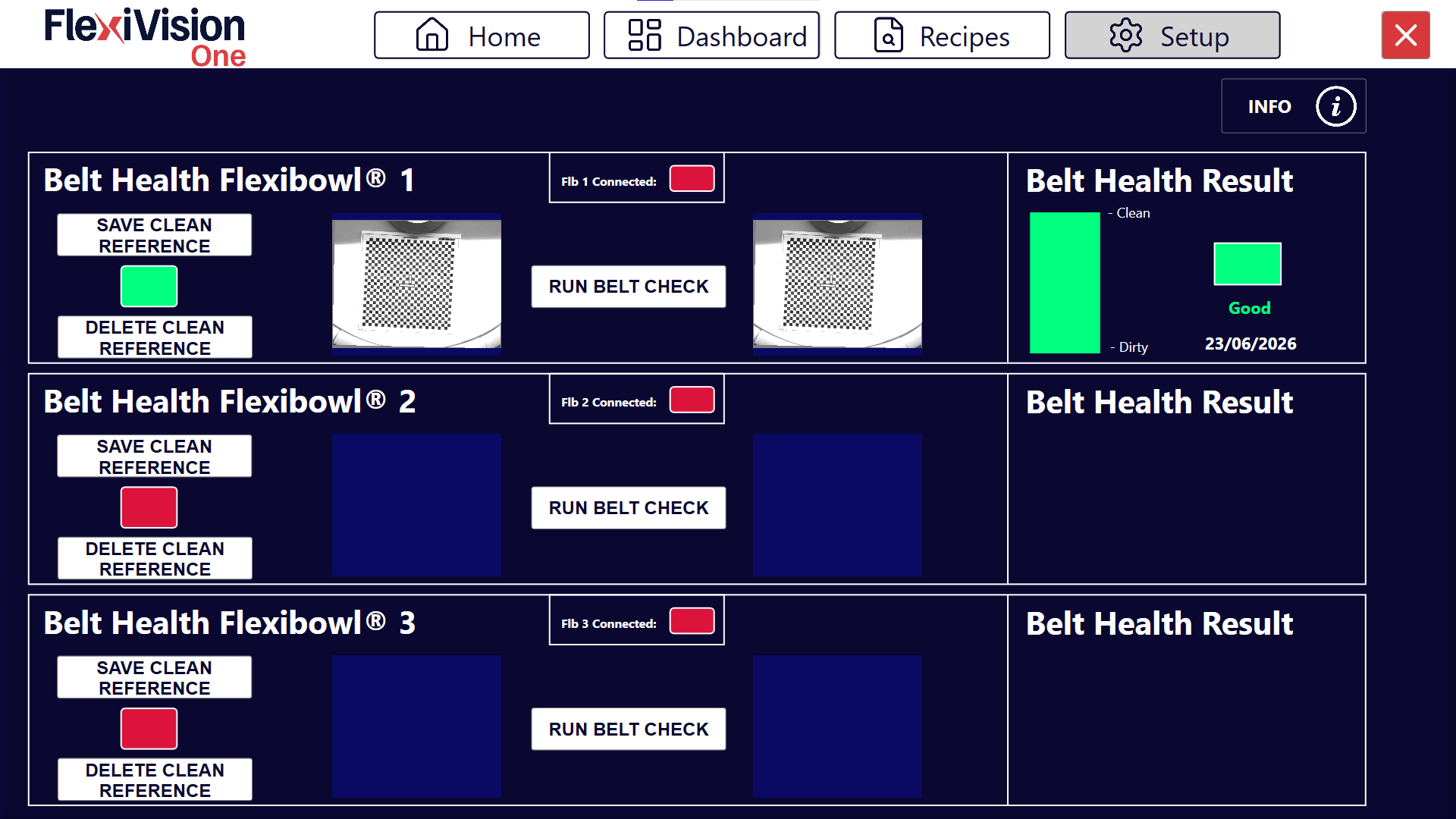
La pagina è suddivisa in un blocco per ogni FlexiBowl® connesso, ciascuno composto da due sezioni:
Elemento |
Descrizione |
|---|---|
Flb X Connected |
Indicatore di stato connessione del FlexiBowl® corrispondente (🟢 Verde = connesso, 🔴 Rosso = non connesso) |
Save Clean Reference |
Acquisisce e salva l’immagine attuale del nastro come riferimento “pulito”, da usare come termine di paragone nei controlli successivi |
Delete Clean Reference |
Elimina l’immagine di riferimento salvata in precedenza, per poterne acquisire una nuova |
Anteprima camera (prima/dopo) |
Le due miniature mostrano rispettivamente l’immagine di riferimento salvata e l’immagine attuale del nastro al momento del test |
Run Belt Check |
Avvia il confronto tra l’immagine di riferimento e quella attuale, calcolando lo stato del nastro |
Belt Health Result |
Pannello con l’esito del confronto: barra graduata Clean → Dirty, indicatore colorato, stato testuale e data dell’ultimo controllo |
Procedura#
Step 1: Acquisizione del riferimento pulito#
Important
Eseguire questo step solo con il nastro effettivamente pulito. L’accuratezza di tutti i controlli futuri dipende dalla qualità di questa immagine di riferimento.
Passo |
Descrizione |
|---|---|
1 |
Assicurarsi che il nastro sia pulito e privo di componenti o residui nell’area inquadrata |
2 |
Cliccare su Save Clean Reference |
3 |
L’immagine viene acquisita e salvata come riferimento; comparirà nella miniatura di sinistra |
Tip
Se il nastro viene sostituito o pulito a fondo, ripetere questo step per aggiornare il riferimento.
Step 2: Esecuzione del Belt Check#
Passo |
Descrizione |
|---|---|
4 |
Cliccare su Run Belt Check |
5 |
Il sistema acquisisce l’immagine attuale del nastro (visibile nella miniatura di destra) e la confronta con il riferimento salvato |
6 |
Il risultato viene mostrato nel pannello Belt Health Result |
Interpretazione dei risultati#
Il pannello Belt Health Result mostra:
Elemento |
Significato |
|---|---|
Barra graduata |
Rappresentazione visiva della posizione del valore misurato tra i due estremi Clean (pulito) e Dirty (sporco) |
Indicatore colorato e testo |
Stato sintetico del nastro: |
Colore |
Testo |
Significato |
|---|---|---|
🟢 Verde |
Good |
Nastro in buone condizioni |
🟡 Giallo |
Warning |
Nastro da monitorare, possibile necessità di pulizia a breve |
🔴 Rosso |
Poor |
Nastro sporco o usurato, si consiglia intervento di pulizia/manutenzione |
Note
Da confermare: le soglie percentuali esatte che determinano il passaggio da Good a Warning a Poor.