

Hopper Setup#
Cette section décrit la procédure de configuration de la trémie (Hopper). Le Hopper est le composant qui alimente automatiquement des pièces sur le FlexiBowl® lorsque le niveau descend en dessous d’un seuil minimal.
Important
Logique de fonctionnement
FlexiVision gère la logique d’activation de la trémie. Il enverra la chaîne Hopper;signalnumber;time lorsqu’il jugera l’activation nécessaire.
Note
Prérequis
Avant de procéder, s’assurer que :
Le Hopper a été installé mécaniquement
Les branchements électriques ont été effectués (signaux de commande et alimentation)
Le FlexiBowl® est déjà connecté
Préparation de la configuration physique#
0 |
Démonter la grille de calibrage et rétablir la disposition initiale :
|
Accès à la configuration du Hopper#
Présentation de l’interface Hopper Setup#
La page Hopper Setup présente plusieurs sections pour la configuration des paramètres opérationnels des différentes trémies :
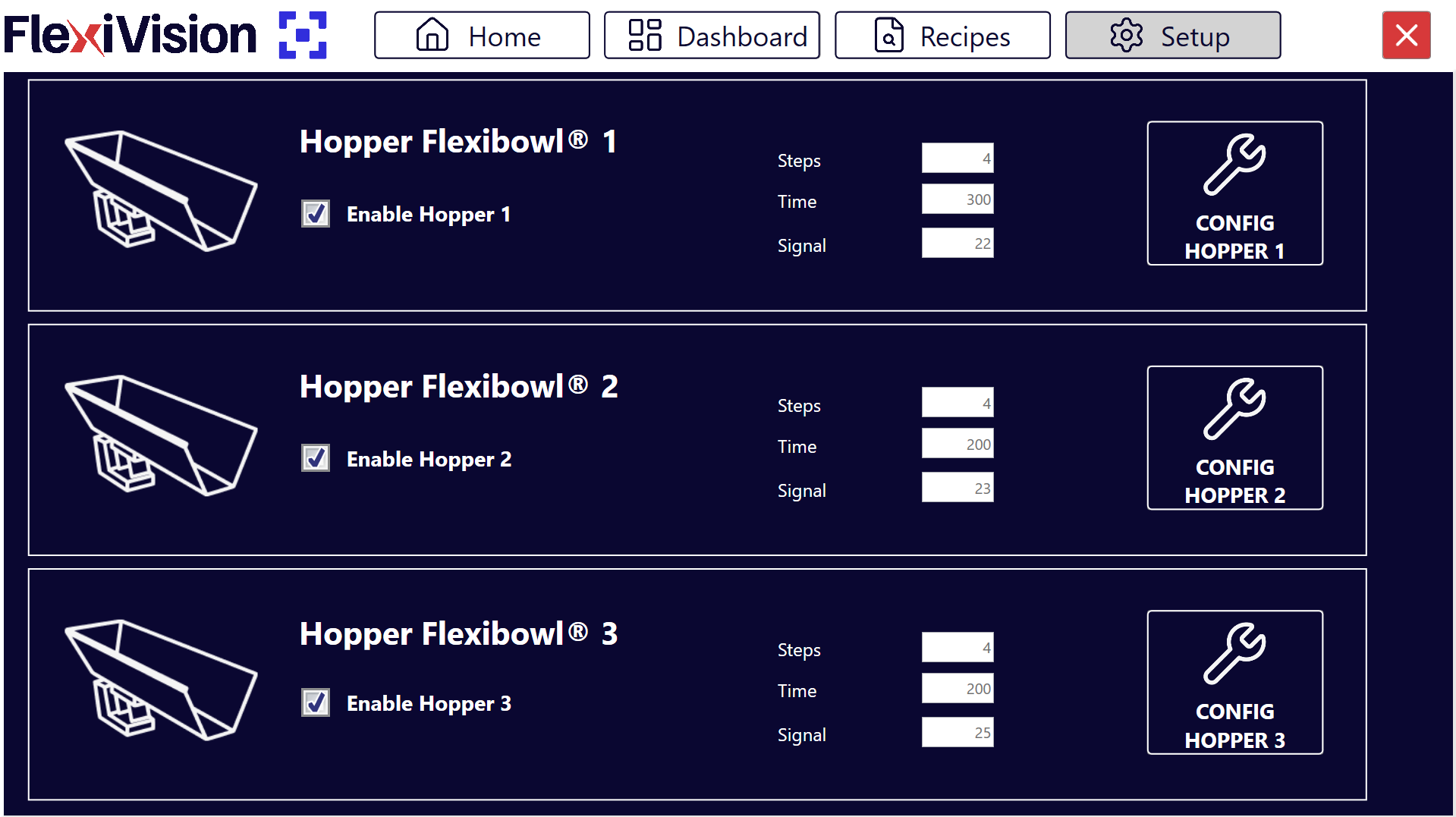
Section |
Description |
|---|---|
Enable Hopper |
Interrupteur permettant d’activer/désactiver l’utilisation du Hopper dans le système |
Steps |
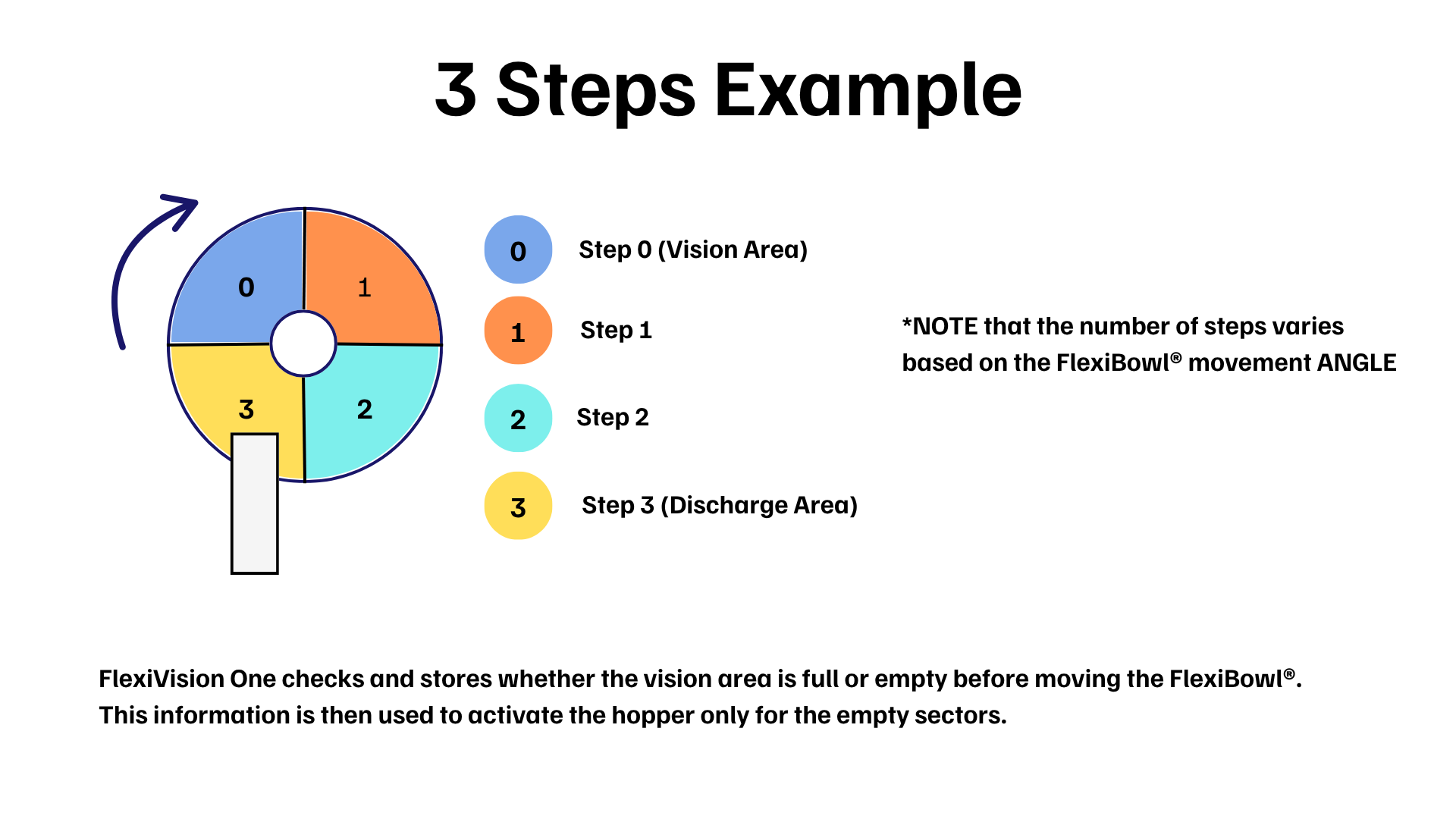
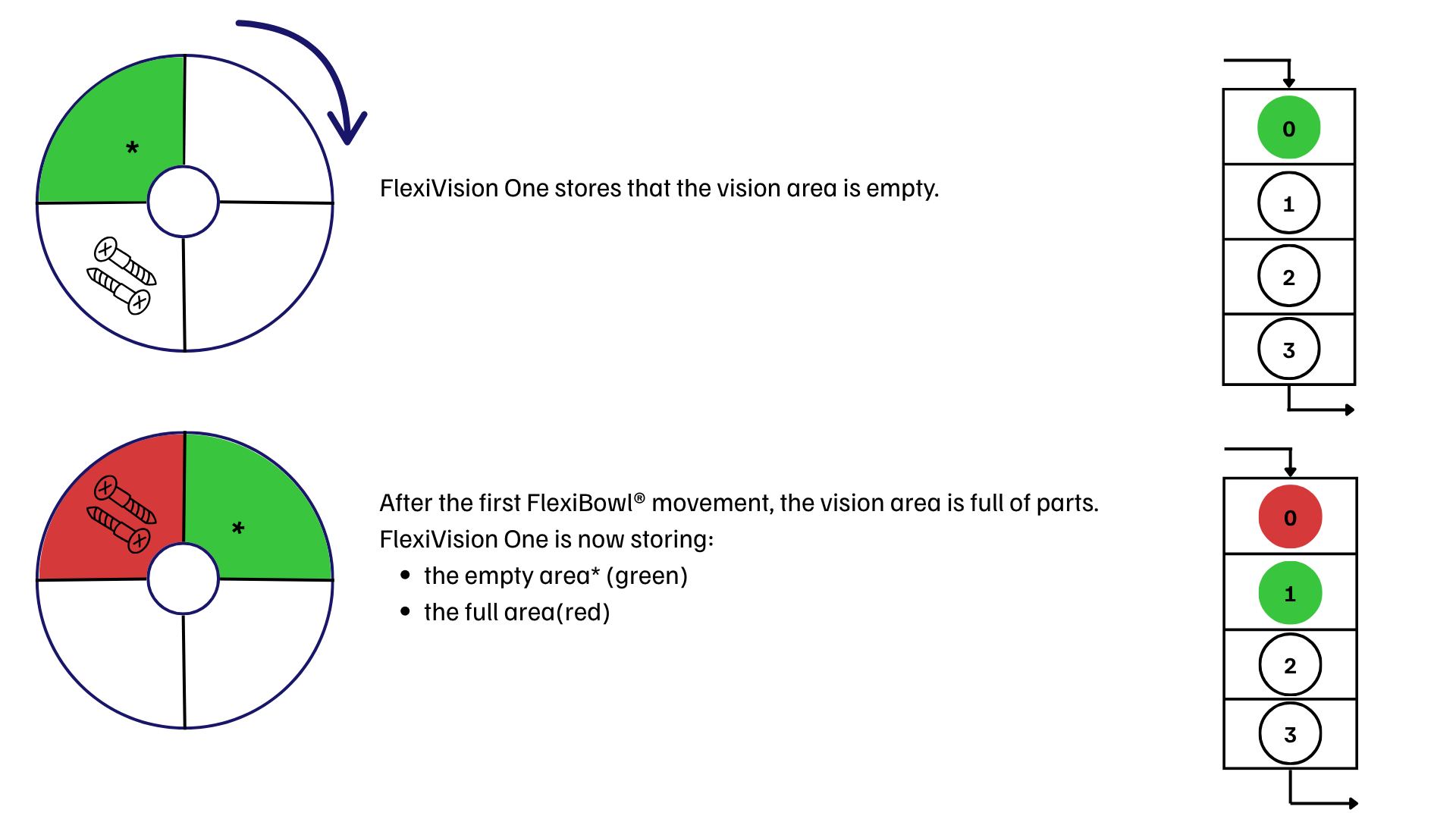
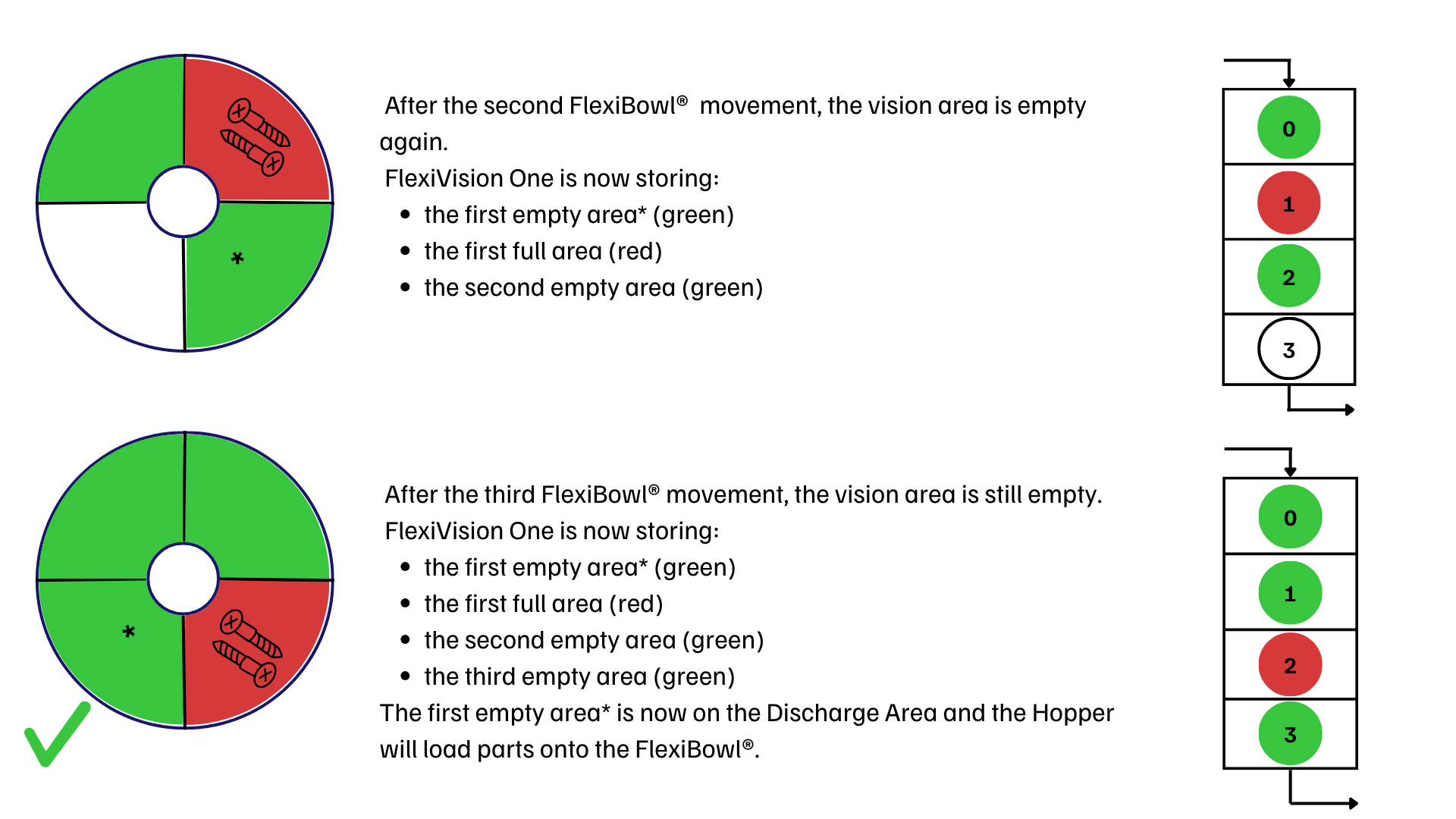
Nombre de séquences nécessaires pour que la section du disque actuellement dans la zone de vision arrive sous la zone de déchargement de la trémie |
Wizard Steps |
Lance la procédure guidée pour le calcul automatique du paramètre Steps (voir Wizard Steps) |
Time |
Durée d’activation de la trémie en millisecondes |
Wizard Time |
Lance la procédure guidée pour le calcul automatique des paramètres d’activation de la trémie (voir Wizard Time) |
Signal |
Numéro du signal numérique utilisé pour commander le Hopper |
Config Hopper |
Bouton pour configurer la trémie (à utiliser ensuite) |
Configuration de la Trémie (Hopper)#
La configuration de la trémie permet de gérer le réapprovisionnement automatique des composants sur le disque du FlexiBowl®. Le système utilise la vision pour déterminer quand le niveau de remplissage est insuffisant et activer la trémie.
Étape 1 : Accès à la Configuration#
1 |
Cliquer sur Page Hopper Setup
|
2 |
Dans le champ Signal, saisir le numéro du signal numérique (DO - Digital Output) utilisé pour commander le Hopper Warning Il est essentiel de saisir le numéro de signal correct :
|
3 |
Cocher la case Enable Hopper X pour activer la trémie correspondante. Important N’activer le Hopper que si l’appareil est correctement installé |
4 |
Cliquer sur le bouton Config Hopper X pour accéder à la configuration spécifique |
 .
.Étape 2 : Définition de la Zone de Contrôle#
Cette phase permet de définir la portion du disque que la caméra doit surveiller pour le déchargement.
5 |
Modifier le cadre bleu à l’écran pour délimiter la zone dans laquelle les composants seront détectés. |
Tip
En cas de doute pendant la configuration, consulter le bouton INFO présent sur la page actuelle.
Étape 3 : Définition des Valeurs de Seuil#
6 |
Cliquer sur Page Define Value Hopper Cam
|
7 |
Retirer tous les composants de la zone de vision et cliquer sur le premier bouton CAPTURE. |
8 |
Positionner le nombre minimal de composants que l’on souhaite conserver dans la zone de vision. Si le nombre passe sous ce seuil, la trémie s’activera. |
9 |
Cliquer sur le second bouton CAPTURE. |
10 |
En cliquant sur |
11 |
Retirer quelques pièces et cliquer sur |
12 |
Observer l’indicateur de résultat :
|
 pour accéder à la page Define Value Hopper Cam, où le système est instruit à distinguer un disque vide d’un disque plein.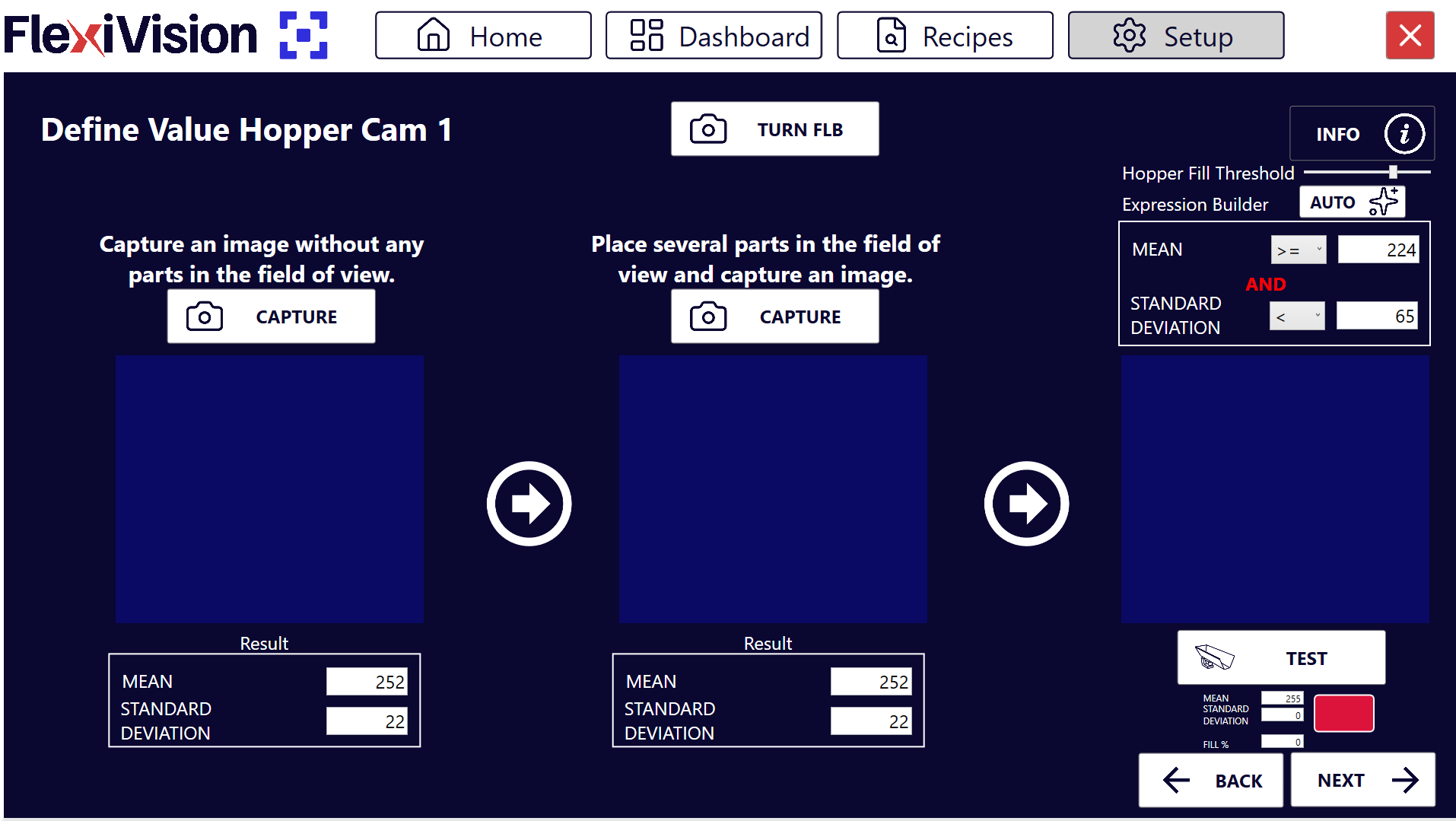
 dans l’Expression Builder, le système calcule automatiquement les valeurs de Mean (Moyenne) et Standard Deviation (Écart type).
 .
.Note
Hopper Fill Threshold
Le paramètre Hopper Fill Threshold définit le seuil de remplissage en pourcentage de la zone de vision en dessous duquel la trémie s’active automatiquement.
La valeur de 100 % correspond à la quantité de pièces acquise lors de la deuxième CAPTURE (zone pleine). Par conséquent, un seuil de 50 % correspond à la moitié de cette quantité.
Le système règle automatiquement la valeur initiale sur 70 %, ce qui représente un bon équilibre pour la plupart des applications.
Modification en cours d’utilisation
Il est possible d’ajuster le seuil sans répéter la procédure d’acquisition :
Pour décharger moins de pièces → réduire le pourcentage (ex. 50 %) et cliquer sur AUTO
Pour décharger plus de pièces → augmenter le pourcentage (ex. 85 %) et cliquer sur AUTO
Tip
En cas de doute pendant la configuration, consulter le bouton INFO présent sur la page actuelle.
Étape 4 : Paramètres Opérationnels#
Revenir à l’écran principal de Hopper Setup pour définir le comportement mécanique.
Paramètre |
Description et Procédure |
|---|---|
Steps |
Nombre d’avancements du FlexiBowl® (séquences) nécessaires pour amener les pièces de la zone de vision à la zone de déchargement de la trémie. Peut être défini manuellement ou calculé via le Wizard Steps. |
Time |
Millisecondes d’activation de la trémie. Valeur conseillée : 100 – 1000 ms (Moyenne : 500 ms). Ajuster de ±50 ms en fonction du flux souhaité. Peut être défini manuellement ou calculé via le Wizard Time. |
Tip
Le temps d’activation dépend non seulement de la valeur définie, mais aussi du volume de composants actuellement présents dans la cuve de la trémie. Il est essentiel de maintenir une charge constante pour un flux uniforme.
Tip
La valeur Time est étroitement liée au volume de charge de la trémie :
Avec une trémie pleine, on aura un nombre plus élevé de pièces dans la zone de déchargement
Avec une trémie à moitié pleine, on aura un nombre plus faible de pièces dans la zone de déchargement
Important
De manière générale, il est important de ne jamais dépasser la charge maximale de la trémie utilisée.
Wizard Steps : Calcul Guidé du Paramètre Steps#
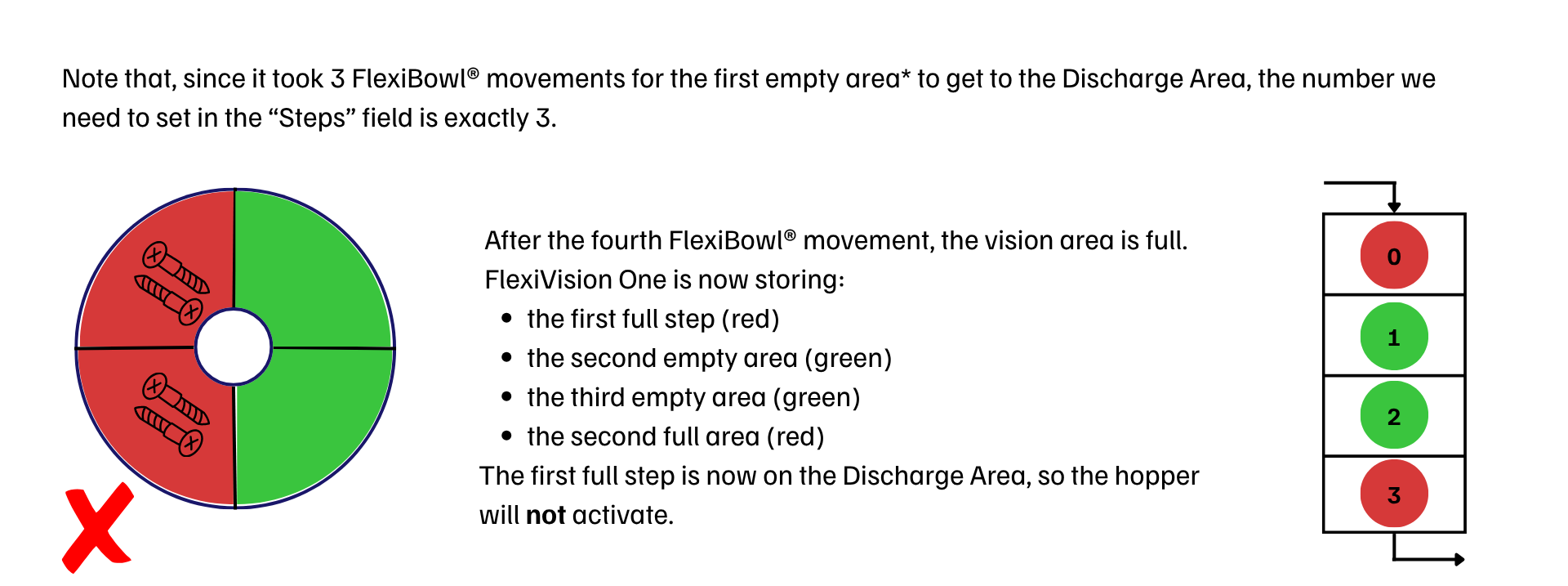
Le Wizard Steps guide l’opérateur dans le calcul du nombre de séquences nécessaires pour qu’une pièce, positionnée au centre de la zone de vision, atteigne la zone de déchargement de la trémie.
Hopper Step Setup Cam X
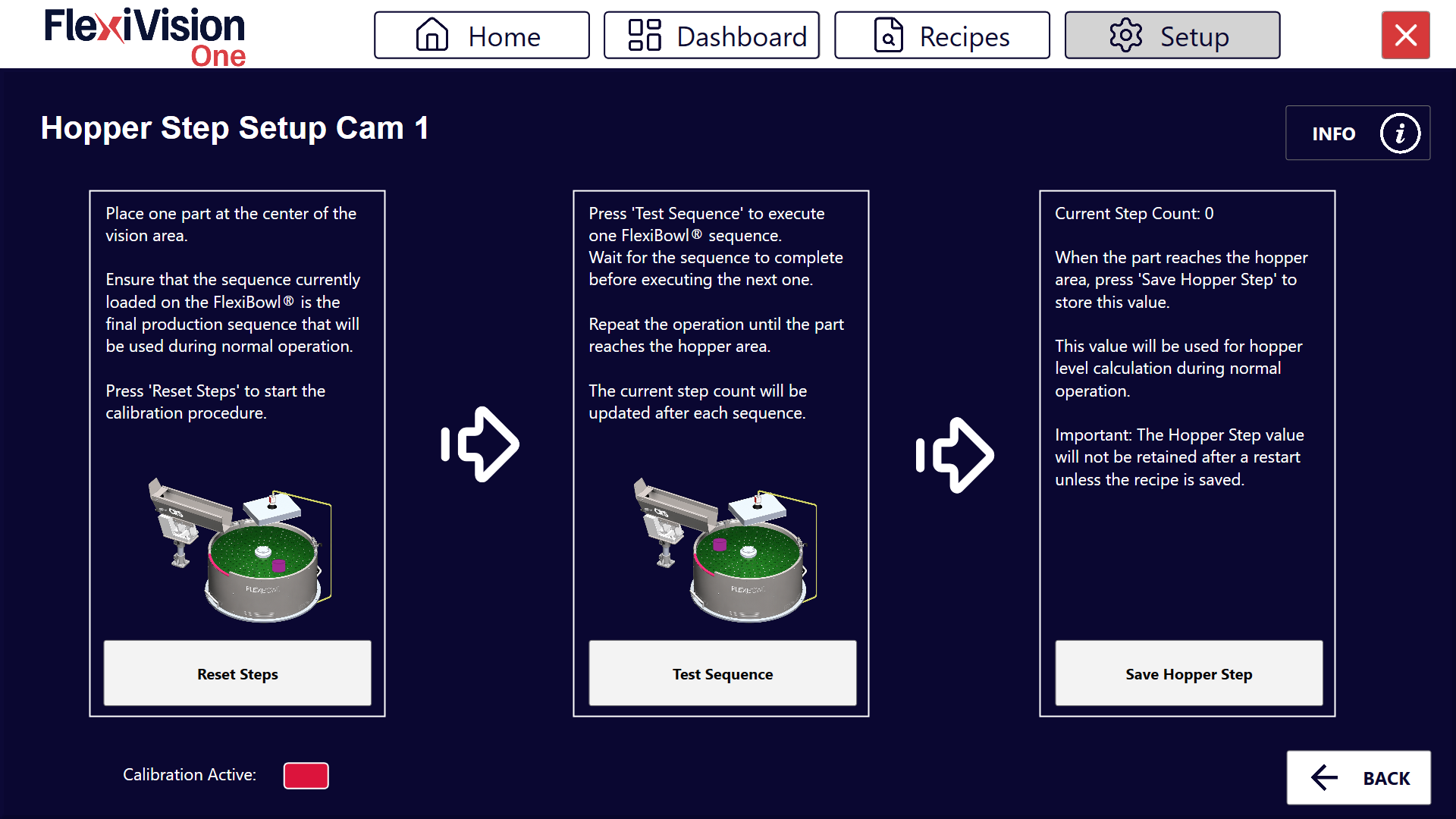
1 |
Positionner une seule pièce au centre de la zone de vision. Important S’assurer que la séquence actuellement chargée sur le FlexiBowl® est bien la définitive, c’est-à-dire celle qui sera utilisée en production. Un changement de séquence ultérieur invaliderait la valeur calculée. |
2 |
Cliquer sur Reset Steps pour remettre le compteur à zéro et lancer la procédure de calibrage. |
3 |
Cliquer sur Test Sequence pour exécuter une seule séquence du FlexiBowl®. Tip Attendre la fin de la séquence avant d’en exécuter une autre. |
4 |
Répéter le clic sur Test Sequence jusqu’à ce que la pièce atteigne la zone de la trémie. Le Current Step Count se met à jour automatiquement après chaque séquence exécutée. |
5 |
Lorsque la pièce atteint la zone de la trémie, cliquer sur Save Hopper Step pour enregistrer la valeur actuelle en tant que paramètre Steps. |
Warning
La valeur calculée avec le Wizard Steps n’est pas conservée après un redémarrage du logiciel si la recette n’est pas enregistrée. Penser à enregistrer la recette à la fin de la procédure (voir Enregistrement de la Configuration).
L’indicateur Calibration Active affiche l’état du calibrage en cours :
Couleur |
État |
|---|---|
🔴 Rouge |
Calibrage non actif / pas encore démarré |
🟢 Vert |
Calibrage en cours / terminé |
Calculer le Paramètre Steps#
Wizard Time : Calcul Guidé des Paramètres d’Activation#
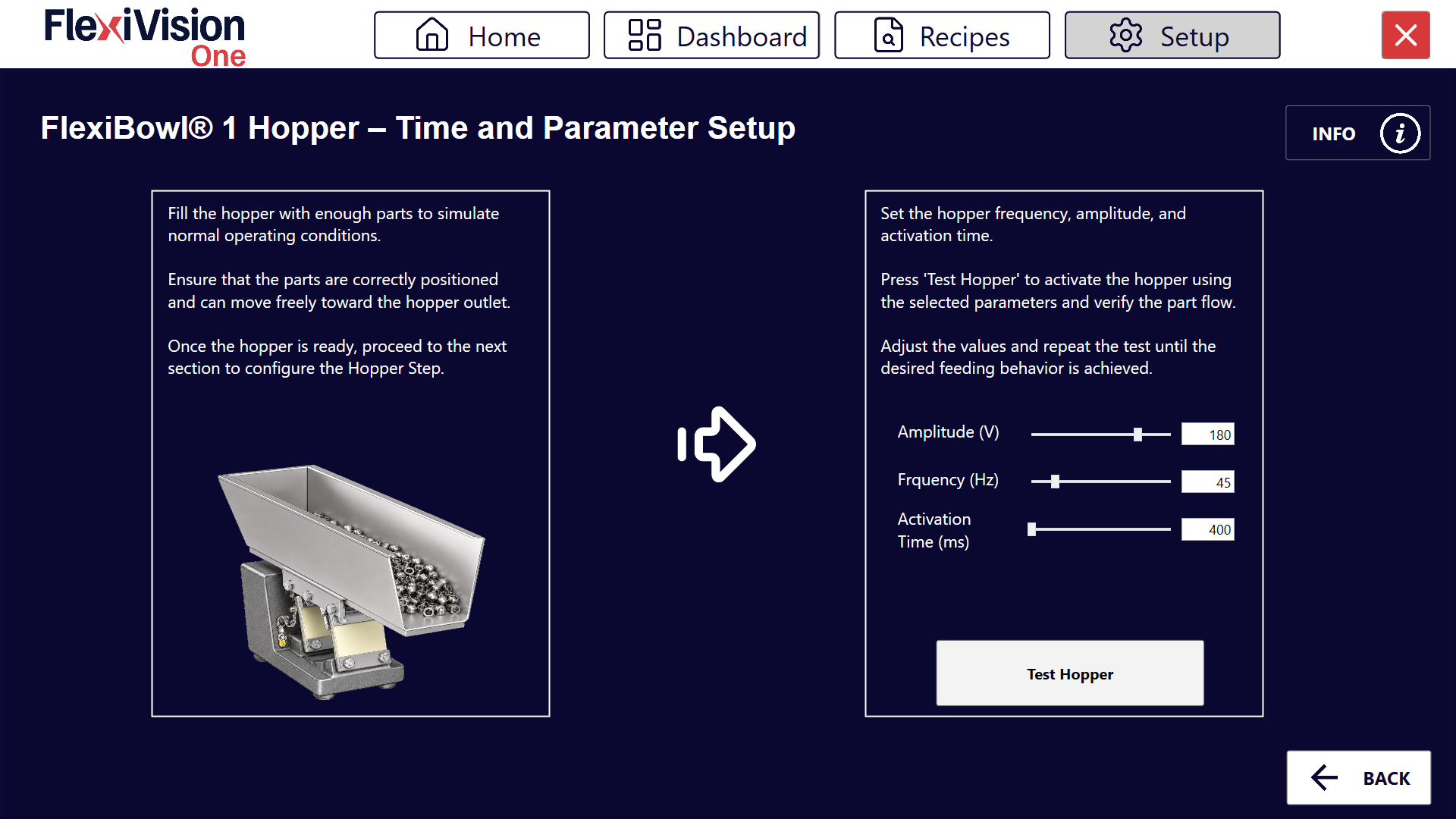
Le Wizard Time guide l’opérateur dans le réglage des paramètres d’activation de la trémie (amplitude, fréquence et temps d’activation), en vérifiant leur effet au moyen d’un test direct sur le flux des pièces.
FlexiBowl® X Hopper – Time and Parameter Setup
1 |
Remplir la trémie avec une quantité de pièces suffisante pour simuler les conditions normales de fonctionnement. |
2 |
Vérifier que les pièces sont correctement positionnées et peuvent se déplacer librement vers la sortie de la trémie. |
3 |
Régler les valeurs de Amplitude (V), Frequency (Hz) et Activation Time (ms) à l’aide des curseurs prévus à cet effet ou en saisissant directement la valeur dans le champ numérique. |
4 |
Cliquer sur Test Hopper pour activer la trémie avec les paramètres définis et vérifier le flux des pièces. |
5 |
Ajuster les valeurs et répéter le test jusqu’à obtenir le comportement d’alimentation souhaité. |
Tip
Ne procéder à la configuration de la section suivante (Hopper Step) qu’une fois que le flux des pièces est satisfaisant.
Enregistrement de la Configuration#
Warning
Enregistrement de la recette obligatoire
À la fin de la configuration du Hopper :
Vérifier que tous les paramètres sont correctement configurés :
|
|
Revenir à la page principale |
|
Cliquer sur |
|
Confirmer l’enregistrement |


IMPORTANT : Toute modification apportée n’est mémorisée QUE si la recette est enregistrée correctement avant de quitter ou de changer de page.
Sans enregistrement, toutes les configurations du Hopper seront perdues à la fermeture de FlexiVision One !
Étapes suivantes#
Une fois la configuration du Hopper terminée (ou ignorée si non présente), poursuivre avec :