

Surveillance de la bande : Check Belt#
Cette section décrit la procédure permettant de vérifier l’état d’usure et de propreté de la bande du FlexiBowl® à l’aide de la fonction Belt Check.
Qu’est-ce que le Belt Check ? Le Belt Check est un outil qui compare l’image actuelle de la bande avec une image de référence de la bande propre (Clean Reference), en calculant un indice de similarité. Cela permet de surveiller dans le temps le niveau de salissure ou d’usure de la bande, en identifiant à temps la nécessité d’un entretien.
Note
Prérequis
Avant de continuer, s’assurer que :
Le FlexiBowl® est connecté et configuré (FlexiBowl® Setup)
La bande est visible et correctement éclairée
Accès à la page Check Belt#
Étape |
Description |
|---|---|
1 |
Depuis la page principale du logiciel, cliquer sur Setup |
2 |
Sur la page SETUP, repérer et cliquer sur l’icône Check Belt |
3 |
La page de contrôle de la bande s’ouvre, avec un bloc pour chaque FlexiBowl® géré par le système |
Aperçu de l’interface Check Belt#
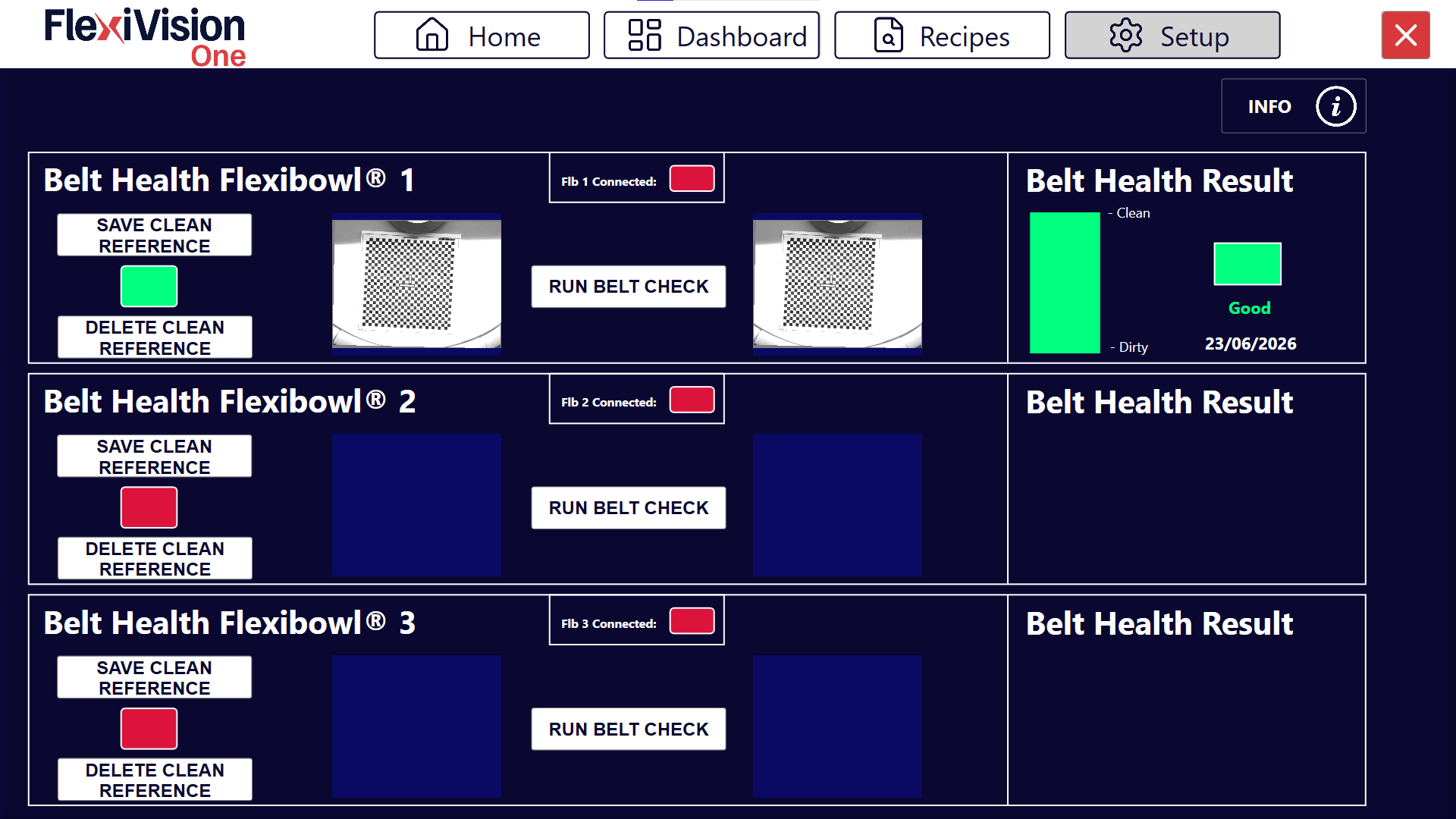
La page est divisée en un bloc pour chaque FlexiBowl® connecté, chacun composé de deux sections :
Élément |
Description |
|---|---|
Flb X Connected |
Indicateur d’état de connexion du FlexiBowl® correspondant (🟢 Vert = connecté, 🔴 Rouge = non connecté) |
Save Clean Reference |
Acquiert et enregistre l’image actuelle de la bande comme référence « propre », à utiliser comme terme de comparaison lors des contrôles suivants |
Delete Clean Reference |
Supprime l’image de référence enregistrée précédemment, afin de pouvoir en acquérir une nouvelle |
Aperçu caméra (avant/après) |
Les deux vignettes montrent respectivement l’image de référence enregistrée et l’image actuelle de la bande au moment du test |
Run Belt Check |
Lance la comparaison entre l’image de référence et l’image actuelle, en calculant l’état de la bande |
Belt Health Result |
Panneau affichant le résultat de la comparaison : barre graduée Clean → Dirty, indicateur coloré, état textuel et date du dernier contrôle |
Procédure#
Étape 1 : Acquisition de la référence propre#
Important
Effectuer cette étape uniquement lorsque la bande est réellement propre. La précision de tous les contrôles futurs dépend de la qualité de cette image de référence.
Étape |
Description |
|---|---|
1 |
S’assurer que la bande est propre et exempte de composants ou de résidus dans la zone cadrée |
2 |
Cliquer sur Save Clean Reference |
3 |
L’image est acquise et enregistrée comme référence ; elle apparaîtra dans la vignette de gauche |
Tip
Si la bande est remplacée ou nettoyée en profondeur, répéter cette étape pour mettre à jour la référence.
Étape 2 : Exécution du Belt Check#
Étape |
Description |
|---|---|
4 |
Cliquer sur Run Belt Check |
5 |
Le système acquiert l’image actuelle de la bande (visible dans la vignette de droite) et la compare avec la référence enregistrée |
6 |
Le résultat s’affiche dans le panneau Belt Health Result |
Interprétation des résultats#
Le panneau Belt Health Result affiche :
Élément |
Signification |
|---|---|
Barre graduée |
Représentation visuelle de la position de la valeur mesurée entre les deux extrêmes Clean (propre) et Dirty (sale) |
Indicateur coloré et texte |
État synthétique de la bande : |
Couleur |
Texte |
Signification |
|---|---|---|
🟢 Vert |
Good |
Bande en bon état |
🟡 Jaune |
Warning |
Bande à surveiller, nécessité possible de nettoyage prochainement |
🔴 Rouge |
Poor |
Bande sale ou usée, une intervention de nettoyage/entretien est recommandée |
Note
À confirmer : les seuils de pourcentage exacts qui déterminent le passage de Good à Warning à Poor.