

Hopper Setup#
Esta sección describe el procedimiento para configurar la tolva (Hopper). El Hopper es el componente que alimenta automáticamente piezas en el FlexiBowl® cuando el nivel desciende por debajo de un umbral mínimo.
Important
Lógica de funcionamiento
FlexiVision gestiona la lógica de activación de la tolva. Enviará la cadena Hopper;signalnumber;time cuando considere necesaria la activación.
Note
Requisitos previos
Antes de continuar, asegúrese de que:
El Hopper se haya instalado mecánicamente
Las conexiones eléctricas se hayan completado (señales de control y alimentación)
El FlexiBowl® ya esté conectado
Preparación de la configuración física#
0 |
Desmontar la rejilla de calibración y restablecer la disposición inicial:
|
Acceso a la configuración del Hopper#
Descripción general de la interfaz Hopper Setup#
La página Hopper Setup presenta varias secciones para la configuración de los parámetros operativos de las distintas tolvas:
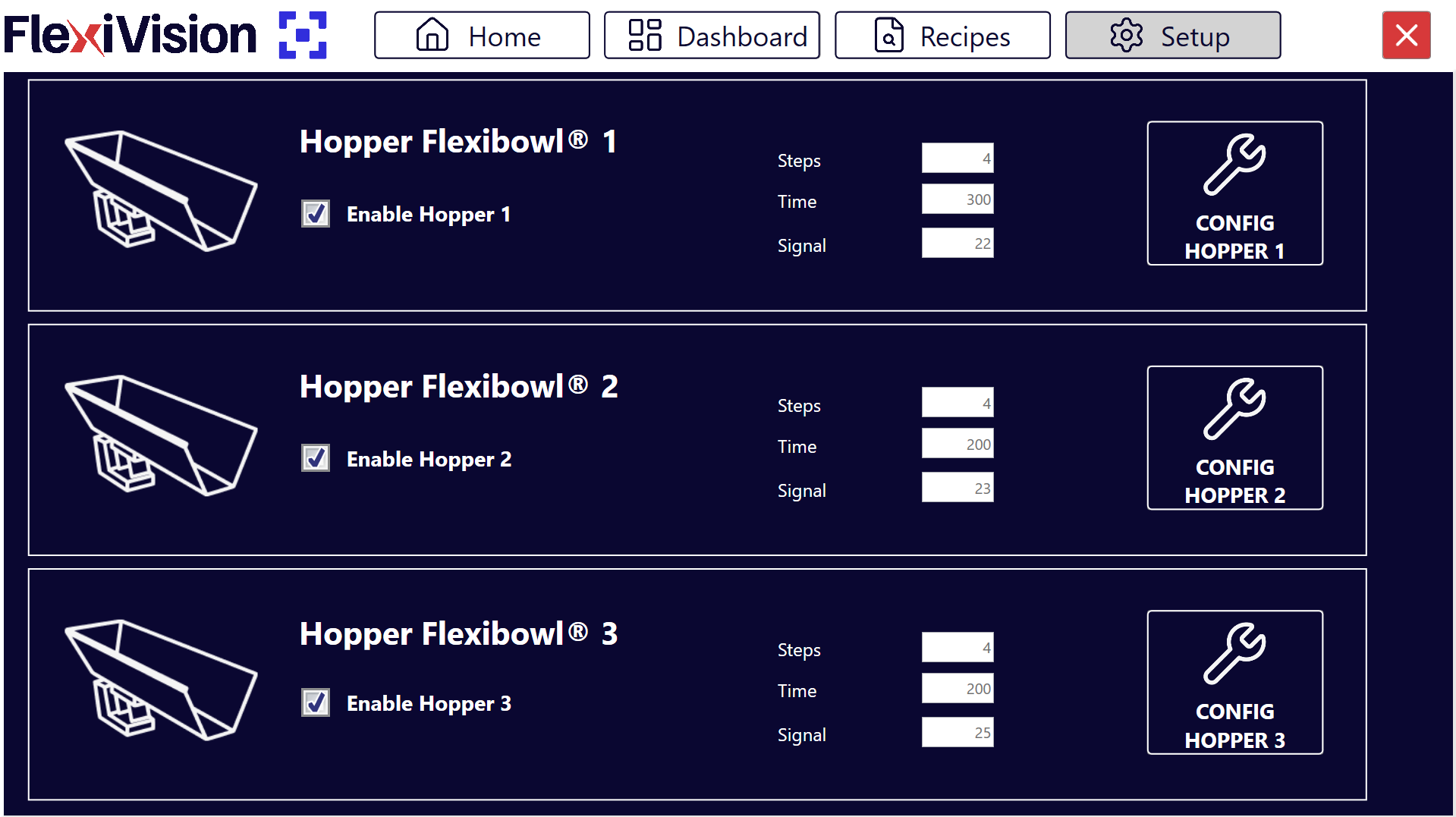
Sección |
Descripción |
|---|---|
Enable Hopper |
Interruptor para habilitar/deshabilitar el uso del Hopper en el sistema |
Steps |
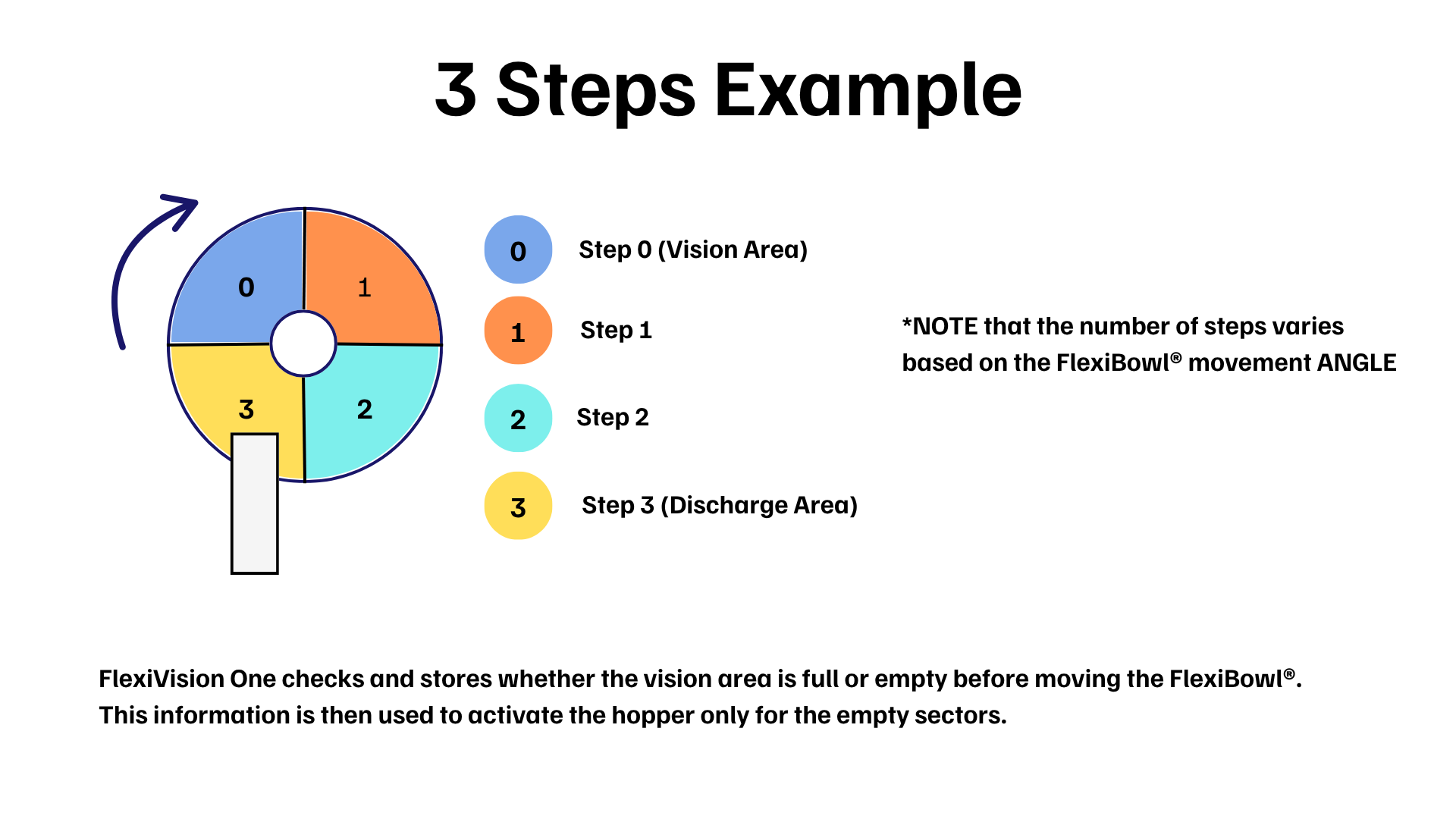
Número de secuencias necesarias con las que la sección del disco que se encuentra actualmente en el área de visión llega bajo el área de descarga de la tolva |
Wizard Steps |
Inicia el procedimiento guiado para el cálculo automático del parámetro Steps (véase Wizard Steps) |
Time |
Duración de la activación de la tolva en milisegundos |
Wizard Time |
Inicia el procedimiento guiado para el cálculo automático de los parámetros de activación de la tolva (véase Wizard Time) |
Signal |
Número de la señal digital utilizada para controlar el Hopper |
Config Hopper |
Botón para configurar la tolva (para usar a continuación) |
Configuración de la Tolva (Hopper)#
La configuración de la tolva permite gestionar el reabastecimiento automático de los componentes en el disco del FlexiBowl®. El sistema utiliza la visión para determinar cuándo el nivel de llenado es insuficiente y activar la tolva.
Paso 1: Acceso a la Configuración#
1 |
Haga clic en Página Hopper Setup
|
2 |
En el campo Signal, introduzca el número de la señal digital (DO - Digital Output) utilizada para controlar el Hopper Warning Es fundamental introducir el número de señal correcto:
|
3 |
Seleccione la casilla Enable Hopper X para activar la tolva correspondiente. Important Habilite el Hopper solo si el dispositivo está correctamente instalado |
4 |
Haga clic en el botón Config Hopper X para acceder a la configuración específica |
 .
.Paso 2: Definición del Área de Control#
En esta fase se define la porción del disco que la cámara debe monitorizar para la descarga.
5 |
Modifique el recuadro azul en pantalla para encuadrar el área en la que se detectarán los componentes. |
Tip
Para cualquier duda durante la configuración, consulte el botón INFO presente en la página actual.
Paso 3: Definición de los Valores Umbral#
6 |
Haga clic en Página Define Value Hopper Cam
|
7 |
Retire todos los componentes del área de visión y haga clic en el primer botón CAPTURE. |
8 |
Coloque el número mínimo de componentes que desea mantener en el área de visión. Si el número desciende por debajo de este umbral, la tolva se activará. |
9 |
Haga clic en el segundo botón CAPTURE. |
10 |
Al hacer clic en |
11 |
Retire algunas piezas y haga clic en |
12 |
Observe el indicador de resultado:
|
 para acceder a la página Define Value Hopper Cam, donde se instruye al sistema para distinguir entre disco vacío y disco lleno.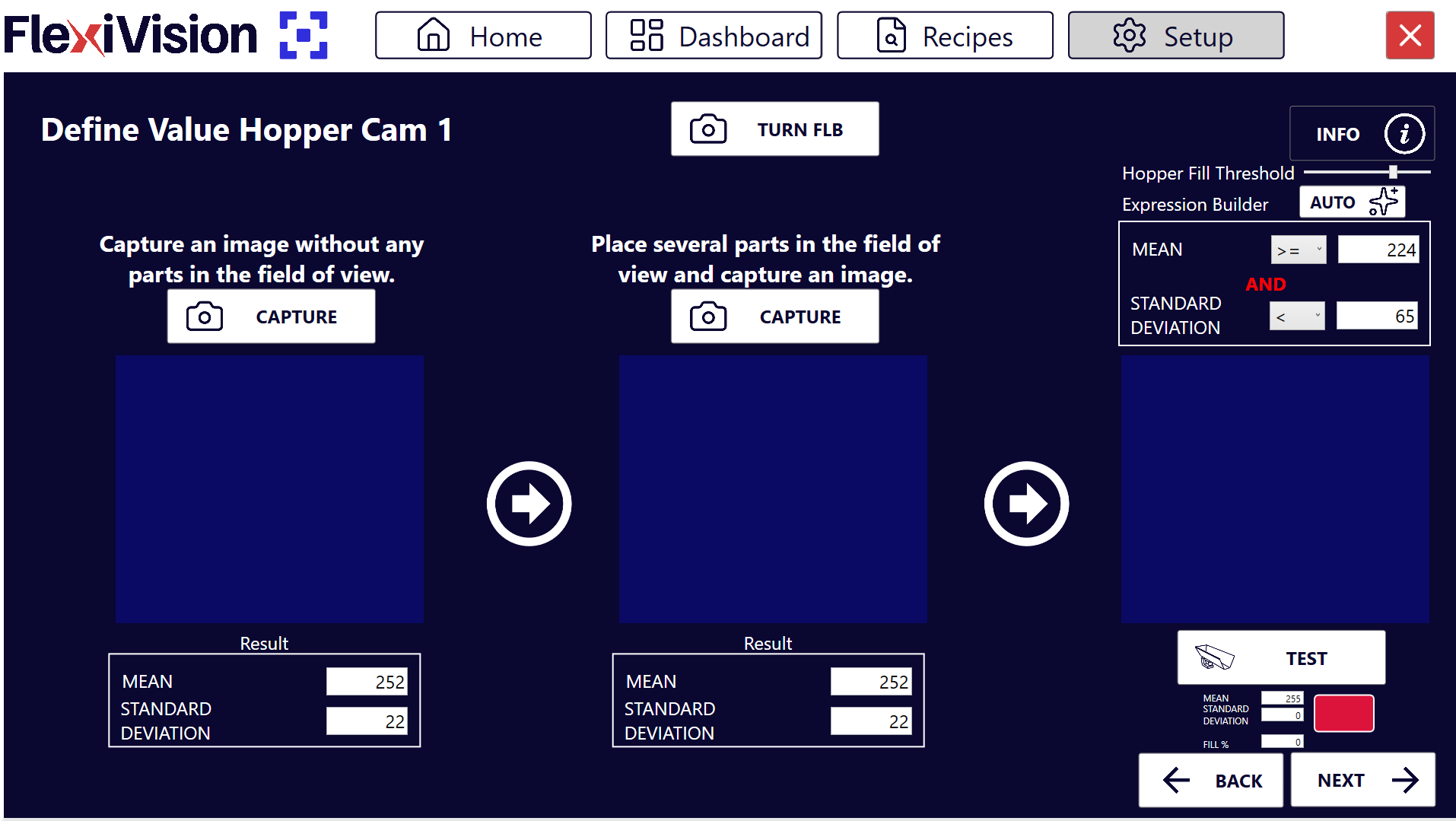
 en el Expression Builder, el sistema calcula automáticamente los valores de Mean (Media) y Standard Deviation (Desviación estándar).
 .
.Note
Hopper Fill Threshold
El parámetro Hopper Fill Threshold define el umbral porcentual de llenado del área de visión por debajo del cual la tolva se activa automáticamente.
El valor del 100% corresponde a la cantidad de piezas adquirida durante la segunda CAPTURE (área llena). Por consiguiente, un umbral del 50% corresponde a la mitad de dicha cantidad.
El sistema establece automáticamente el valor inicial en 70%, que representa un buen equilibrio para la mayoría de las aplicaciones.
Modificación sobre la marcha
Es posible ajustar el umbral sin repetir el procedimiento de adquisición:
Para descargar menos piezas → reducir el porcentaje (p. ej. 50%) y hacer clic en AUTO
Para descargar más piezas → aumentar el porcentaje (p. ej. 85%) y hacer clic en AUTO
Tip
Para cualquier duda durante la configuración, consulte el botón INFO presente en la página actual.
Paso 4: Parámetros Operativos#
Vuelva a la pantalla principal de Hopper Setup para definir el comportamiento mecánico.
Parámetro |
Descripción y Procedimiento |
|---|---|
Steps |
Número de avances del FlexiBowl® (secuencias) necesarios para llevar las piezas desde el área de visión hasta el área de descarga de la tolva. Puede configurarse manualmente o calcularse mediante el Wizard Steps. |
Time |
Milisegundos de activación de la tolva. Valor recomendado: 100 – 1000 ms (Media: 500 ms). Ajustar en ±50 ms en función del flujo deseado. Puede configurarse manualmente o calcularse mediante el Wizard Time. |
Tip
El tiempo de activación depende no solo del valor establecido, sino también del volumen de componentes presentes actualmente en el depósito de la tolva. Es esencial mantener una carga constante para un flujo uniforme.
Tip
El valor Time está estrechamente relacionado con el volumen de carga de la tolva:
Con la tolva llena habrá un mayor número de piezas en el área de descarga
Con la tolva medio llena habrá un menor número de piezas en el área de descarga
Important
En general, es importante no superar nunca la carga máxima de la tolva utilizada.
Wizard Steps: Cálculo Guiado del Parámetro Steps#
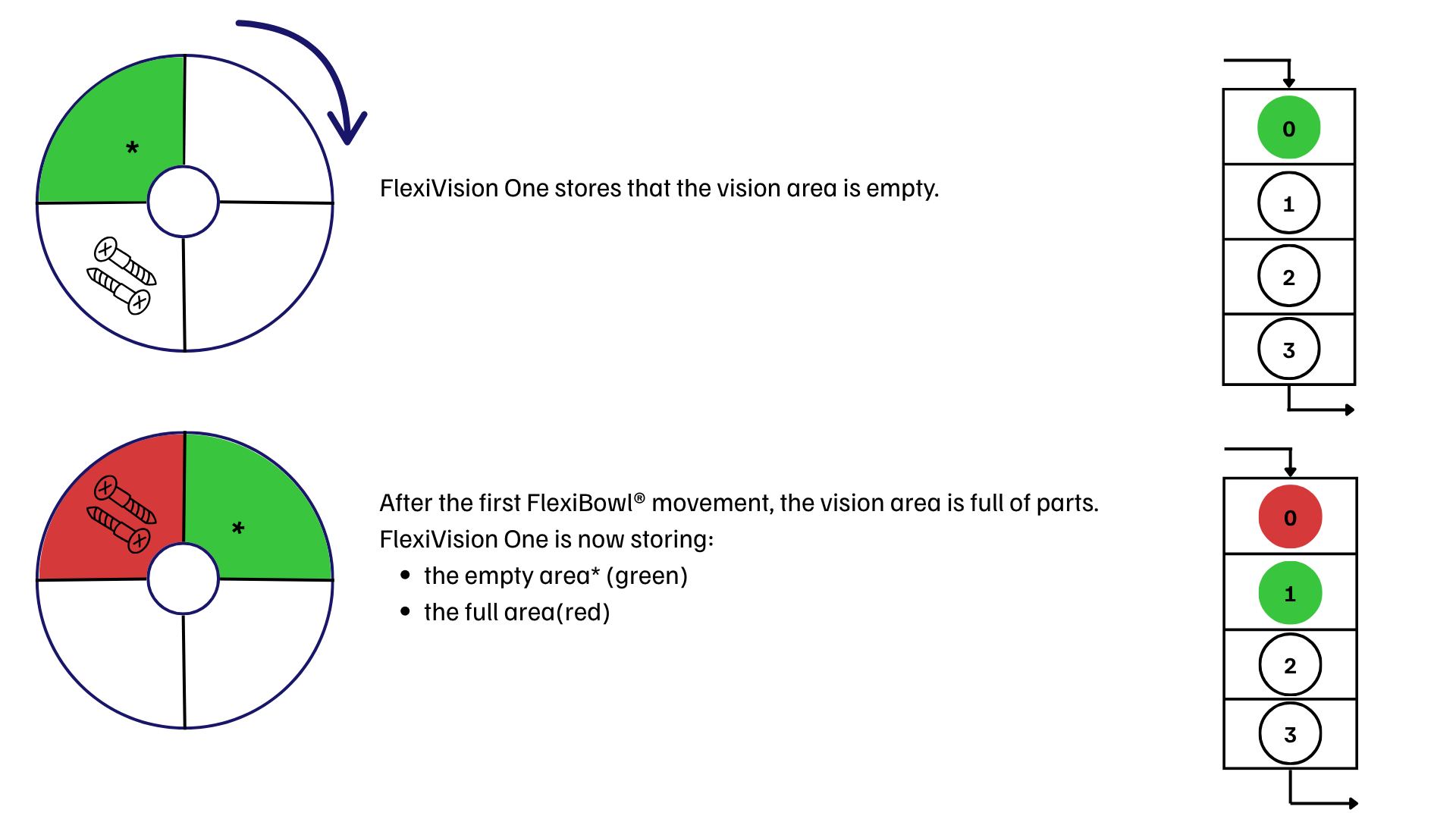
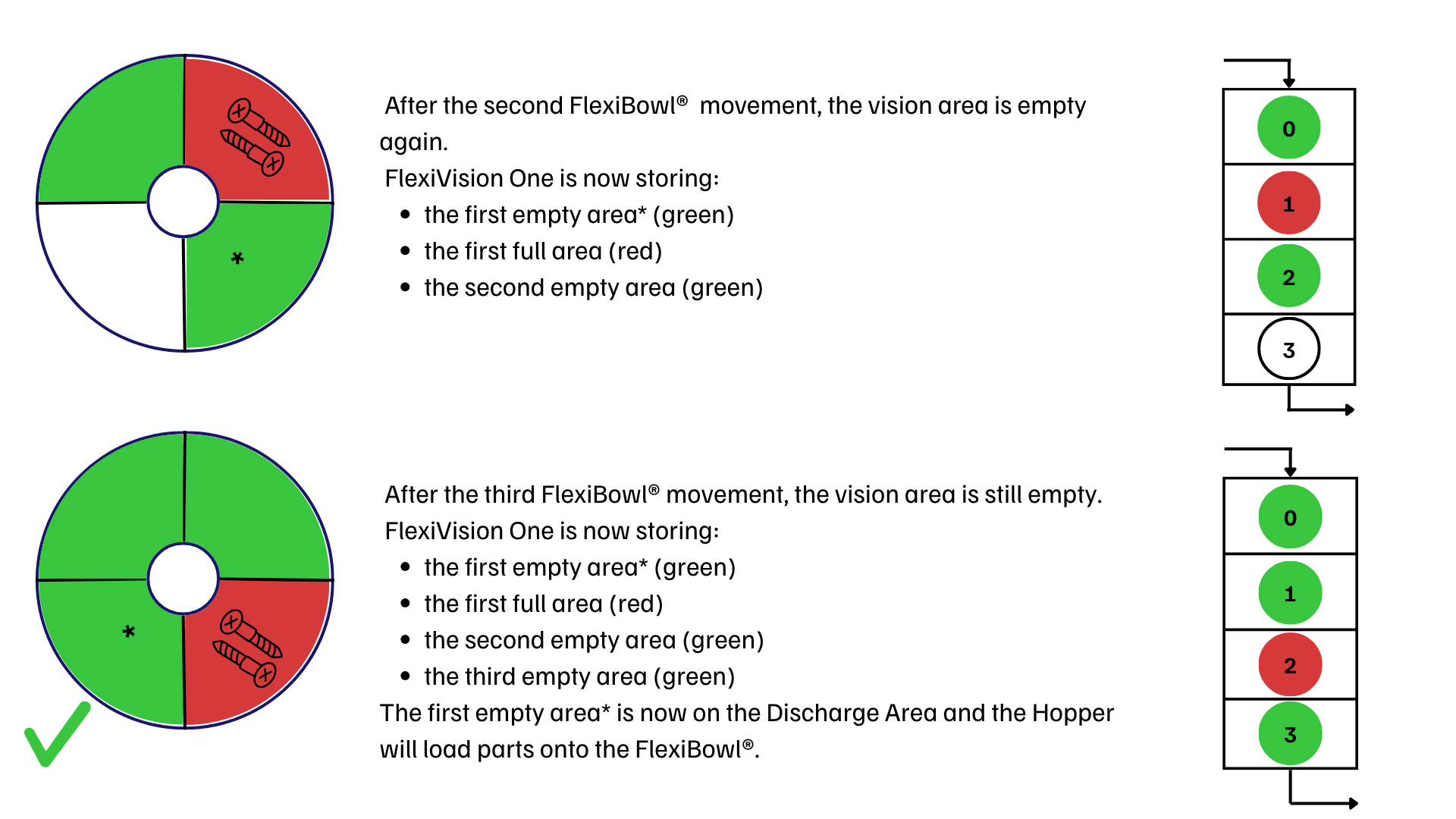
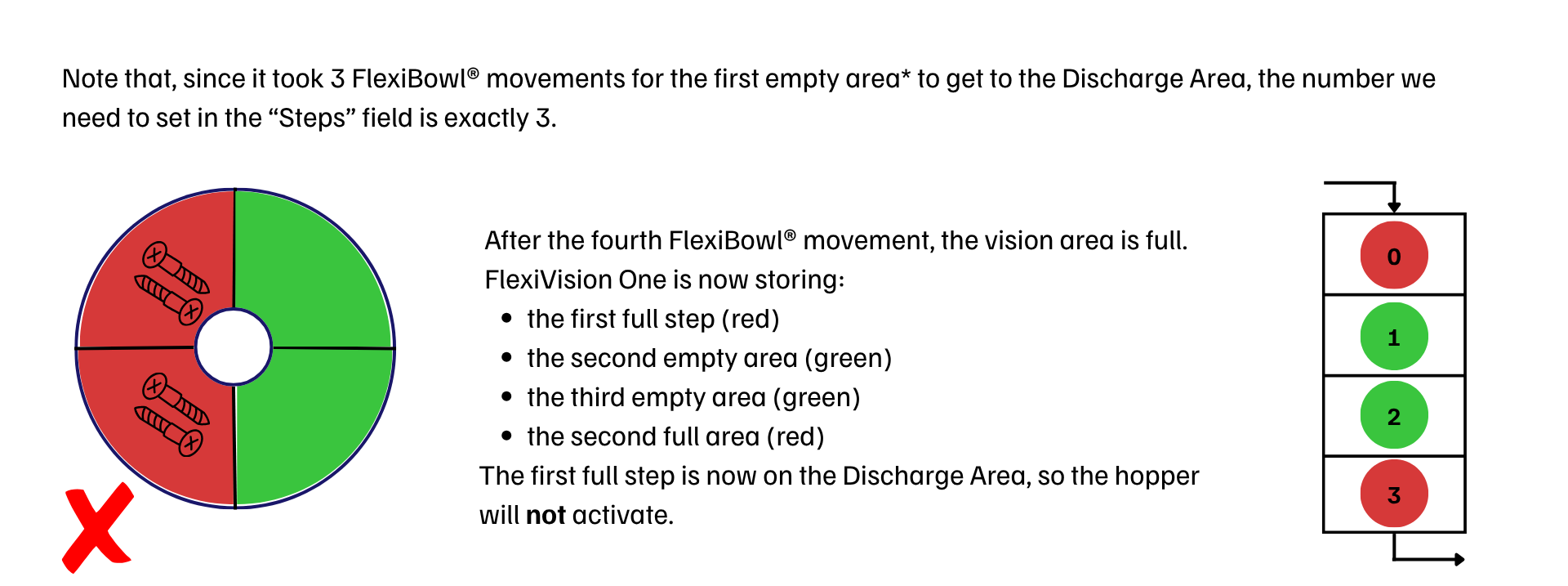
El Wizard Steps guía al operador en el cálculo del número de secuencias necesarias para que una pieza, colocada en el centro del área de visión, alcance el área de descarga de la tolva.
Hopper Step Setup Cam X
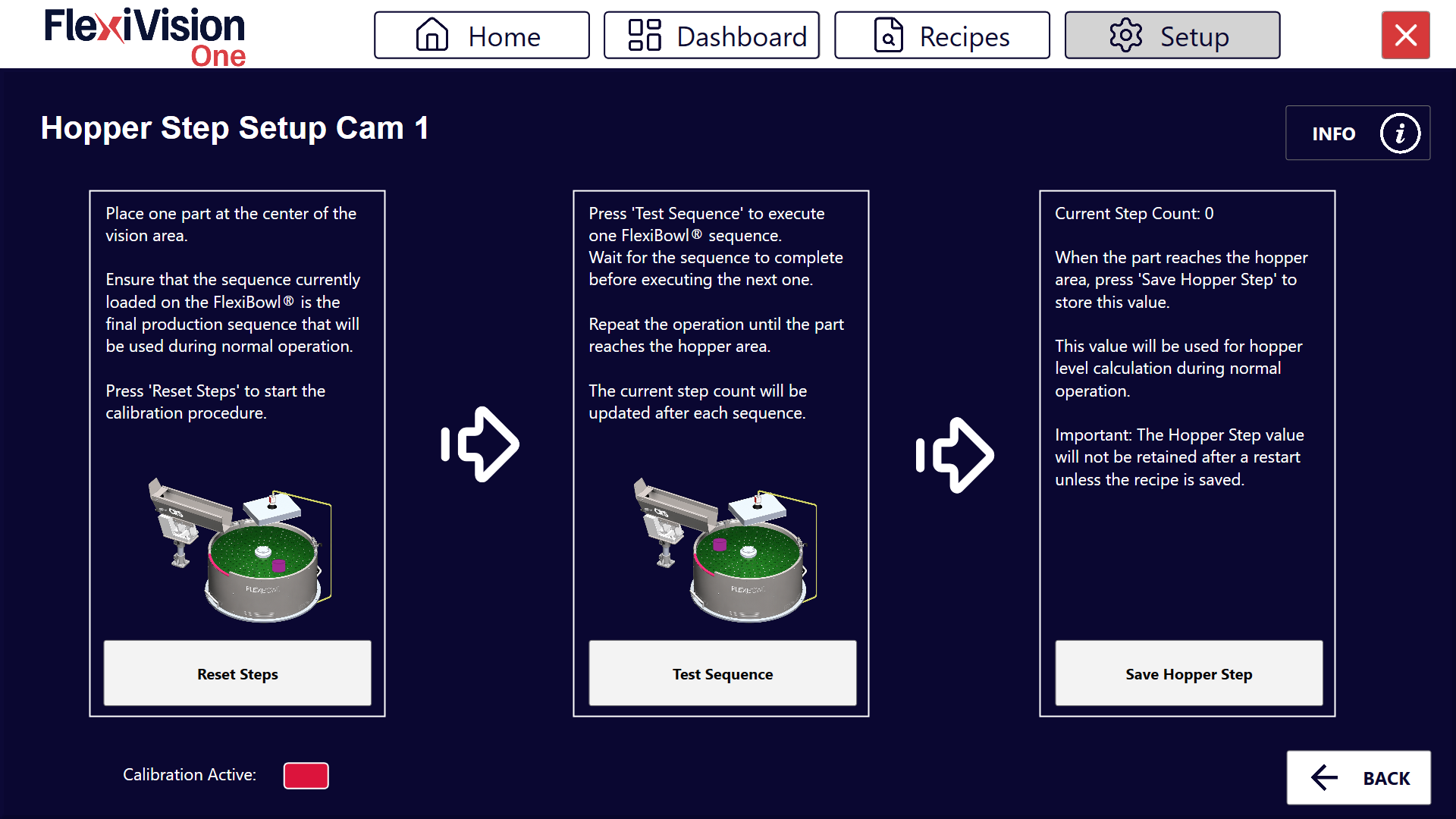
1 |
Coloque una única pieza en el centro del área de visión. Important Asegúrese de que la secuencia actualmente cargada en el FlexiBowl® sea la definitiva, es decir, la misma que se utilizará en producción. Un cambio de secuencia posterior invalidaría el valor calculado. |
2 |
Haga clic en Reset Steps para poner a cero el contador e iniciar el procedimiento de calibración. |
3 |
Haga clic en Test Sequence para ejecutar una única secuencia del FlexiBowl®. Tip Espere a que finalice la secuencia antes de ejecutar otra. |
4 |
Repita el clic en Test Sequence hasta que la pieza alcance el área de la tolva. El Current Step Count se actualiza automáticamente después de cada secuencia ejecutada. |
5 |
Cuando la pieza alcance el área de la tolva, haga clic en Save Hopper Step para guardar el valor actual como parámetro Steps. |
Warning
El valor calculado con el Wizard Steps no se conserva tras reiniciar el software si la receta no se guarda. Recuerde guardar la receta al finalizar el procedimiento (véase Guardado de la Configuración).
El indicador Calibration Active muestra el estado de la calibración en curso:
Color |
Estado |
|---|---|
🔴 Rojo |
Calibración no activa / aún no iniciada |
🟢 Verde |
Calibración en curso / completada |
Calcular el Parámetro Steps#
Wizard Time: Cálculo Guiado de los Parámetros de Activación#
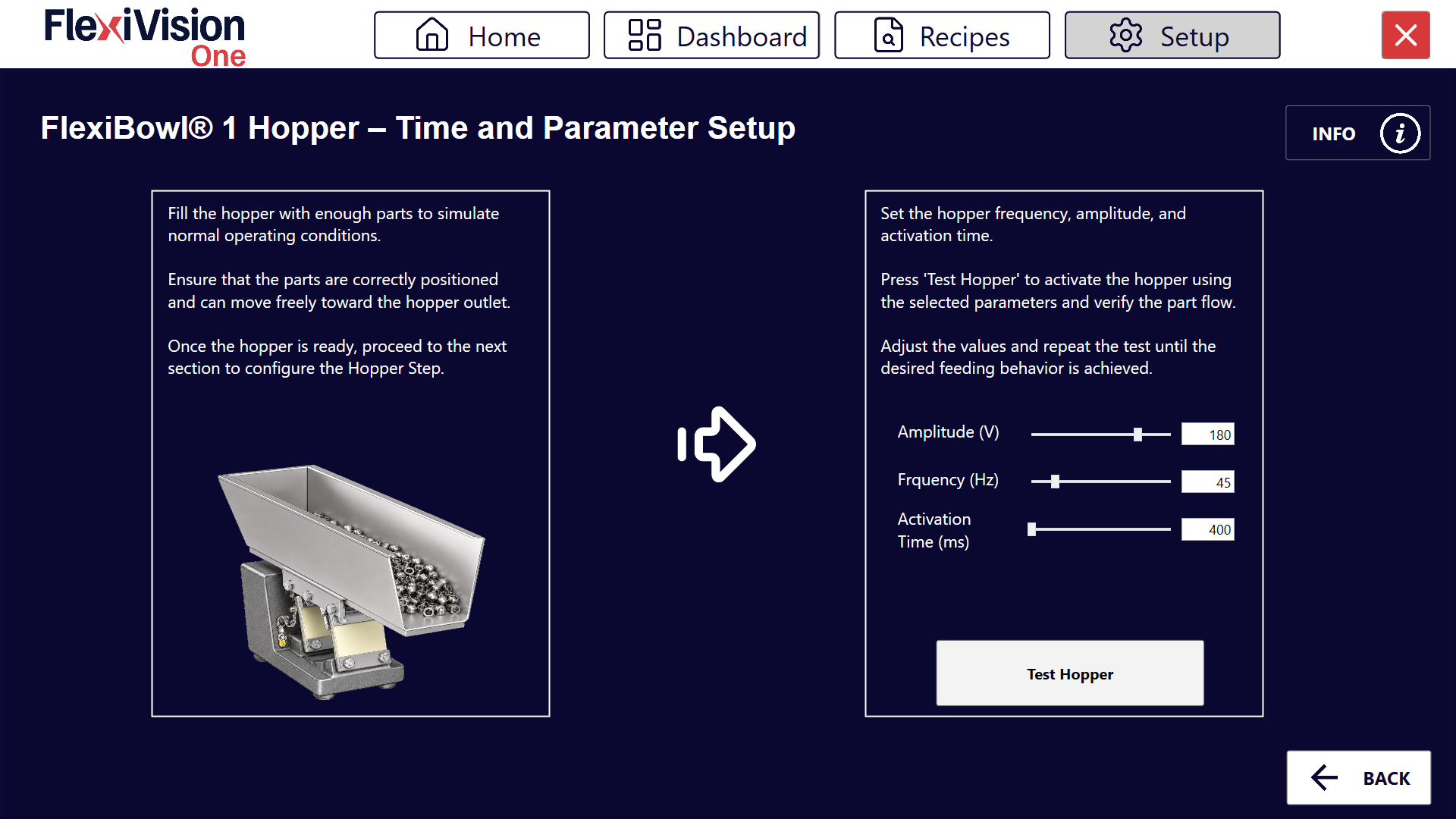
El Wizard Time guía al operador en el ajuste de los parámetros de activación de la tolva (amplitud, frecuencia y tiempo de activación), verificando su efecto mediante una prueba directa sobre el flujo de las piezas.
FlexiBowl® X Hopper – Time and Parameter Setup
1 |
Llene la tolva con una cantidad de piezas suficiente para simular las condiciones normales de funcionamiento. |
2 |
Verifique que las piezas estén correctamente colocadas y puedan moverse libremente hacia la salida de la tolva. |
3 |
Establezca los valores de Amplitude (V), Frequency (Hz) y Activation Time (ms) mediante los controles deslizantes correspondientes o introduciendo el valor directamente en el campo numérico. |
4 |
Haga clic en Test Hopper para activar la tolva con los parámetros establecidos y verificar el flujo de piezas. |
5 |
Ajuste los valores y repita la prueba hasta obtener el comportamiento de alimentación deseado. |
Tip
Proceda con la configuración de la siguiente sección (Hopper Step) solo una vez que el flujo de piezas resulte satisfactorio.
Guardado de la Configuración#
Warning
Guardado de la receta obligatorio
Al finalizar la configuración del Hopper:
Verificar que todos los parámetros estén configurados correctamente:
|
|
Volver a la página principal |
|
Hacer clic en |
|
Confirmar el guardado |


IMPORTANTE: Cada variación realizada se guarda SOLO si la receta se guarda correctamente antes de salir o cambiar de página.
Sin guardar, ¡todas las configuraciones del Hopper se perderán al cerrar FlexiVision One!
Próximos pasos#
Una vez completada la configuración del Hopper (u omitida si no está presente), proceda con: