

Hopper Setup#
Dieser Abschnitt beschreibt das Verfahren zur Konfiguration des Hoppers (Trichter). Der Hopper ist die Komponente, die automatisch Teile auf den FlexiBowl® nachfüllt, wenn der Füllstand unter einen Mindestwert sinkt.
Important
Funktionslogik
FlexiVision steuert die Aktivierungslogik des Hoppers. Es sendet die Zeichenfolge Hopper;signalnumber;time, wenn eine Aktivierung als notwendig erachtet wird.
Note
Voraussetzungen
Bevor Sie fortfahren, stellen Sie sicher, dass:
der Hopper mechanisch installiert wurde
die elektrischen Anschlüsse abgeschlossen sind (Steuersignale und Stromversorgung)
der FlexiBowl® bereits angeschlossen ist
Vorbereitung des physischen Setups#
0 |
Das Kalibriergitter demontieren und das ursprüngliche Layout wiederherstellen:
|
Zugriff auf die Hopper-Konfiguration#
Übersicht der Hopper-Setup-Oberfläche#
Die Seite Hopper Setup enthält mehrere Bereiche zur Konfiguration der Betriebsparameter der verschiedenen Hopper:
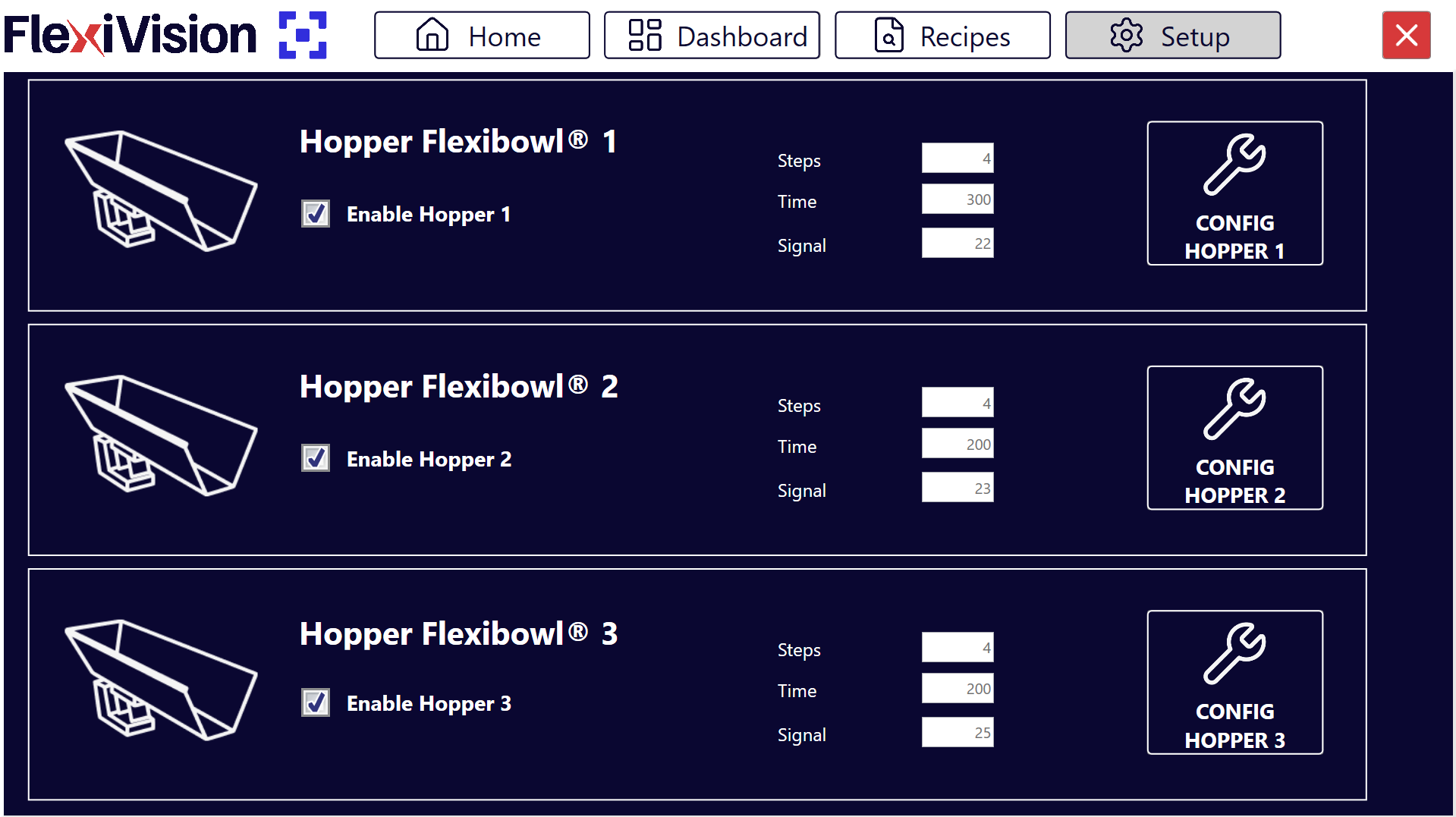
Bereich |
Beschreibung |
|---|---|
Enable Hopper |
Schalter zum Aktivieren/Deaktivieren der Verwendung des Hoppers im System |
Steps |
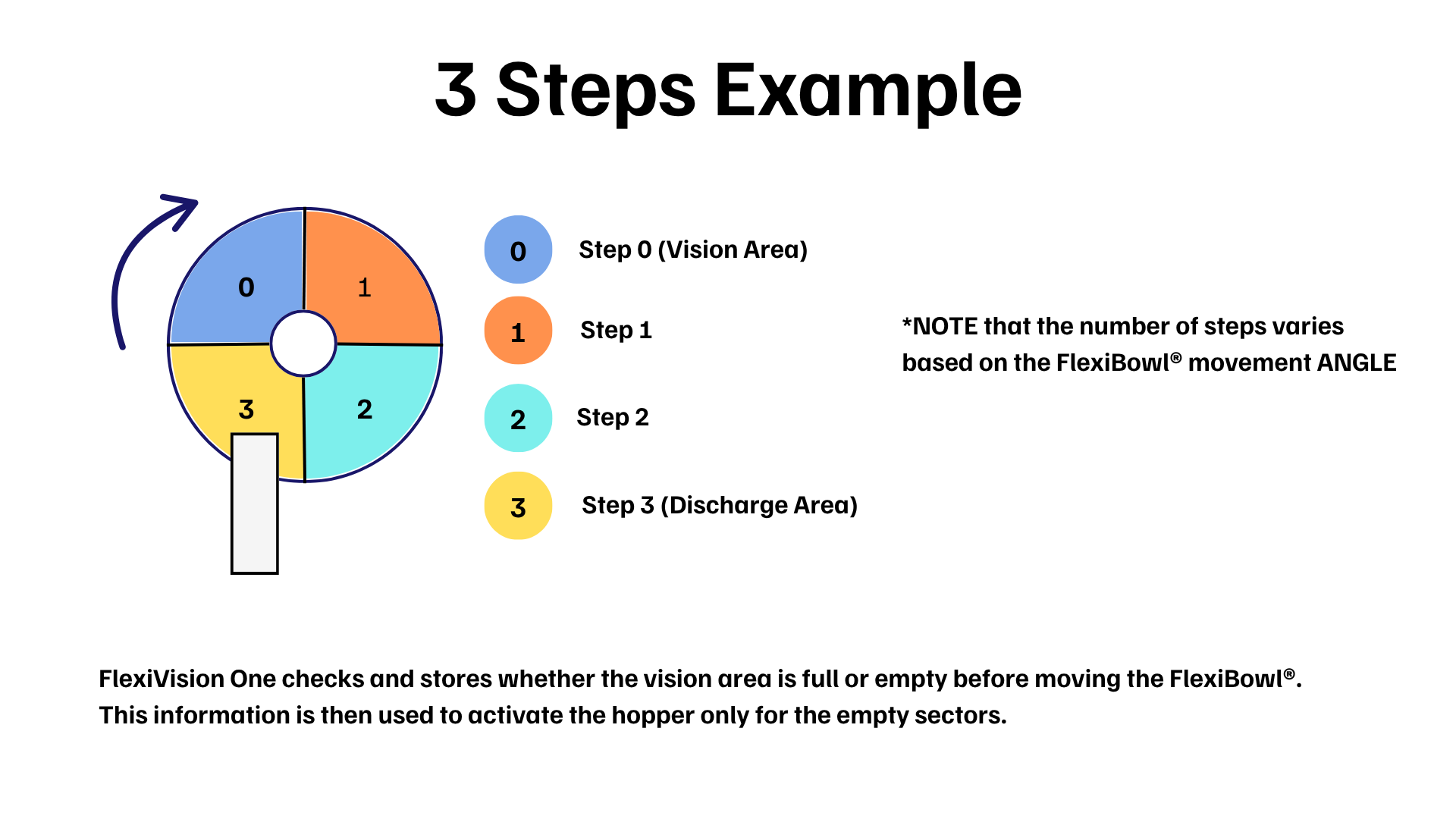
Anzahl der erforderlichen Sequenzen, mit denen der aktuell im Sichtbereich befindliche Abschnitt der Scheibe unter den Entladebereich des Hoppers gelangt |
Wizard Steps |
Startet den geführten Vorgang zur automatischen Berechnung des Parameters Steps (siehe Wizard Steps) |
Time |
Dauer der Hopper-Aktivierung in Millisekunden |
Wizard Time |
Startet den geführten Vorgang zur automatischen Berechnung der Aktivierungsparameter des Hoppers (siehe Wizard Time) |
Signal |
Nummer des Digitalsignals, mit dem der Hopper gesteuert wird |
Config Hopper |
Schaltfläche zur Konfiguration des Hoppers (im Folgenden zu verwenden) |
Konfiguration des Hoppers#
Die Konfiguration des Hoppers ermöglicht die Verwaltung der automatischen Nachfüllung der Komponenten auf der Scheibe des FlexiBowl®. Das System nutzt die Bildverarbeitung, um zu bestimmen, wann der Füllstand unzureichend ist, und aktiviert den Hopper.
Schritt 1: Zugriff auf die Konfiguration#
1 |
Klicken Sie auf Seite Hopper Setup
|
2 |
Geben Sie im Feld Signal die Nummer des Digitalsignals (DO - Digital Output) ein, mit dem der Hopper gesteuert wird Warning Es ist unbedingt erforderlich, die richtige Signalnummer einzugeben:
|
3 |
Aktivieren Sie das Kontrollkästchen Enable Hopper X, um den entsprechenden Hopper zu aktivieren. Important Aktivieren Sie den Hopper nur, wenn das Gerät korrekt installiert ist |
4 |
Klicken Sie auf die Schaltfläche Config Hopper X, um auf die spezifische Konfiguration zuzugreifen |
 .
.Schritt 2: Definition des Kontrollbereichs#
In dieser Phase wird der Teil der Scheibe definiert, den die Kamera für die Entladung überwachen muss.
5 |
Passen Sie den blauen Rahmen auf dem Bildschirm an, um den Bereich einzurahmen, in dem Komponenten erkannt werden. |
Tip
Bei Fragen während der Konfiguration konsultieren Sie die Schaltfläche INFO auf der aktuellen Seite.
Schritt 3: Definition der Schwellenwerte#
6 |
Klicken Sie auf Seite Define Value Hopper Cam
|
7 |
Entfernen Sie alle Komponenten aus dem Sichtbereich und klicken Sie auf die erste Schaltfläche CAPTURE. |
8 |
Platzieren Sie die Mindestanzahl der Komponenten, die Sie im Sichtbereich behalten möchten. Sinkt die Anzahl unter diesen Schwellenwert, wird der Hopper aktiviert. |
9 |
Klicken Sie auf die zweite Schaltfläche CAPTURE. |
10 |
Durch Klicken auf |
11 |
Entfernen Sie einige Teile und klicken Sie auf |
12 |
Beobachten Sie die Ergebnisanzeige:
|
 , um auf die Seite Define Value Hopper Cam zuzugreifen, auf der das System darauf trainiert wird, zwischen leerer und voller Scheibe zu unterscheiden.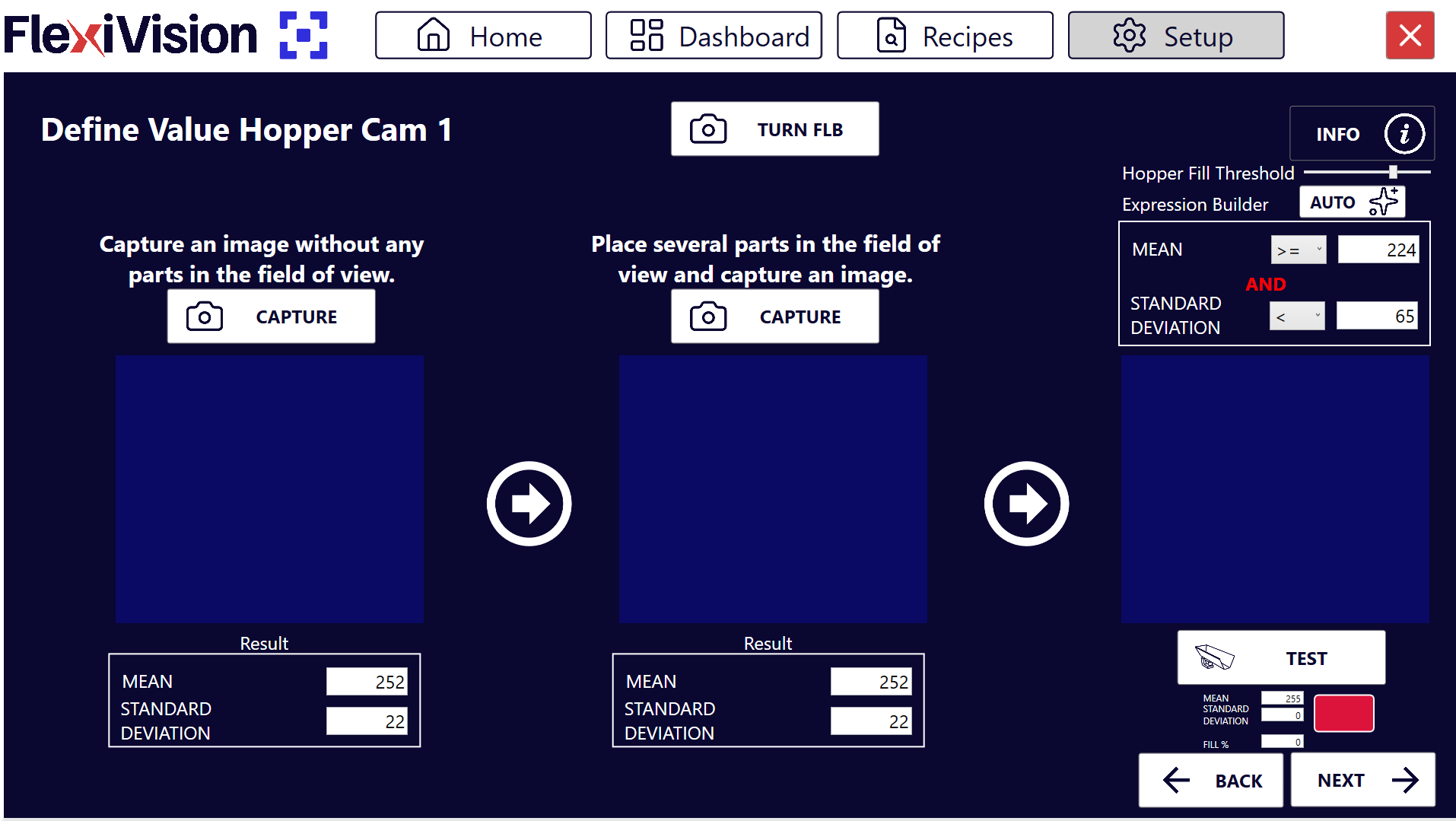
 im Expression Builder berechnet das System automatisch die Werte für Mean (Mittelwert) und Standard Deviation (Standardabweichung).
 .
.Note
Hopper Fill Threshold
Der Parameter Hopper Fill Threshold definiert den prozentualen Füllstand-Schwellenwert des Sichtbereichs, unterhalb dessen sich der Hopper automatisch aktiviert.
Der Wert 100 % entspricht der während der zweiten Erfassung (CAPTURE) erfassten Teilemenge (voller Bereich). Folglich entspricht ein Schwellenwert von 50 % der Hälfte dieser Menge.
Das System setzt den Anfangswert automatisch auf 70 %, was für die meisten Anwendungen ein gutes Gleichgewicht darstellt.
Nachträgliche Anpassung
Der Schwellenwert kann angepasst werden, ohne den Erfassungsvorgang zu wiederholen:
Um weniger Teile zu entladen → Prozentsatz verringern (z. B. 50 %) und auf AUTO klicken
Um mehr Teile zu entladen → Prozentsatz erhöhen (z. B. 85 %) und auf AUTO klicken
Tip
Bei Fragen während der Konfiguration konsultieren Sie die Schaltfläche INFO auf der aktuellen Seite.
Schritt 4: Betriebsparameter#
Kehren Sie zum Hauptbildschirm von Hopper Setup zurück, um das mechanische Verhalten festzulegen.
Parameter |
Beschreibung und Vorgehensweise |
|---|---|
Steps |
Anzahl der Vorschübe (Sequenzen) des FlexiBowl®, die erforderlich sind, um die Teile vom Sichtbereich zum Entladebereich des Hoppers zu bringen. Kann manuell eingestellt oder über den Wizard Steps berechnet werden. |
Time |
Aktivierungszeit des Hoppers in Millisekunden. Empfohlener Wert: 100 – 1000 ms (Durchschnitt: 500 ms). Je nach gewünschtem Durchfluss um ±50 ms anpassen. Kann manuell eingestellt oder über den Wizard Time berechnet werden. |
Tip
Die Aktivierungszeit hängt nicht nur vom eingestellten Wert ab, sondern auch von der aktuell im Hopper-Behälter vorhandenen Menge an Komponenten. Es ist wichtig, eine konstante Füllmenge für einen gleichmäßigen Durchfluss aufrechtzuerhalten.
Tip
Der Wert Time hängt eng mit der Füllmenge des Hoppers zusammen:
Bei vollem Hopper befinden sich mehr Teile im Entladebereich
Bei halbvollem Hopper befinden sich weniger Teile im Entladebereich
Important
Generell ist es wichtig, die maximale Füllmenge des verwendeten Hoppers niemals zu überschreiten.
Wizard Steps: Geführte Berechnung des Parameters Steps#
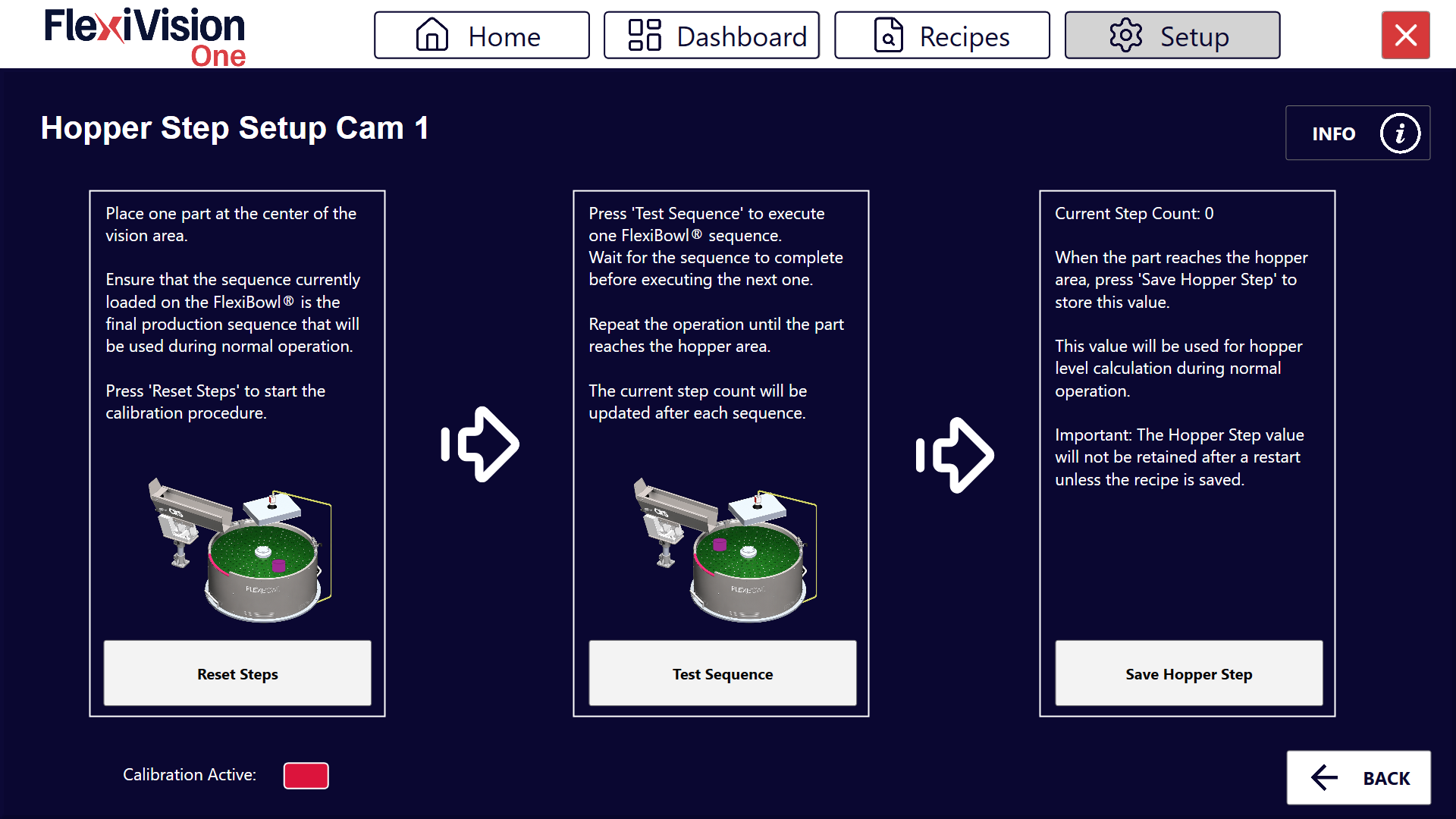
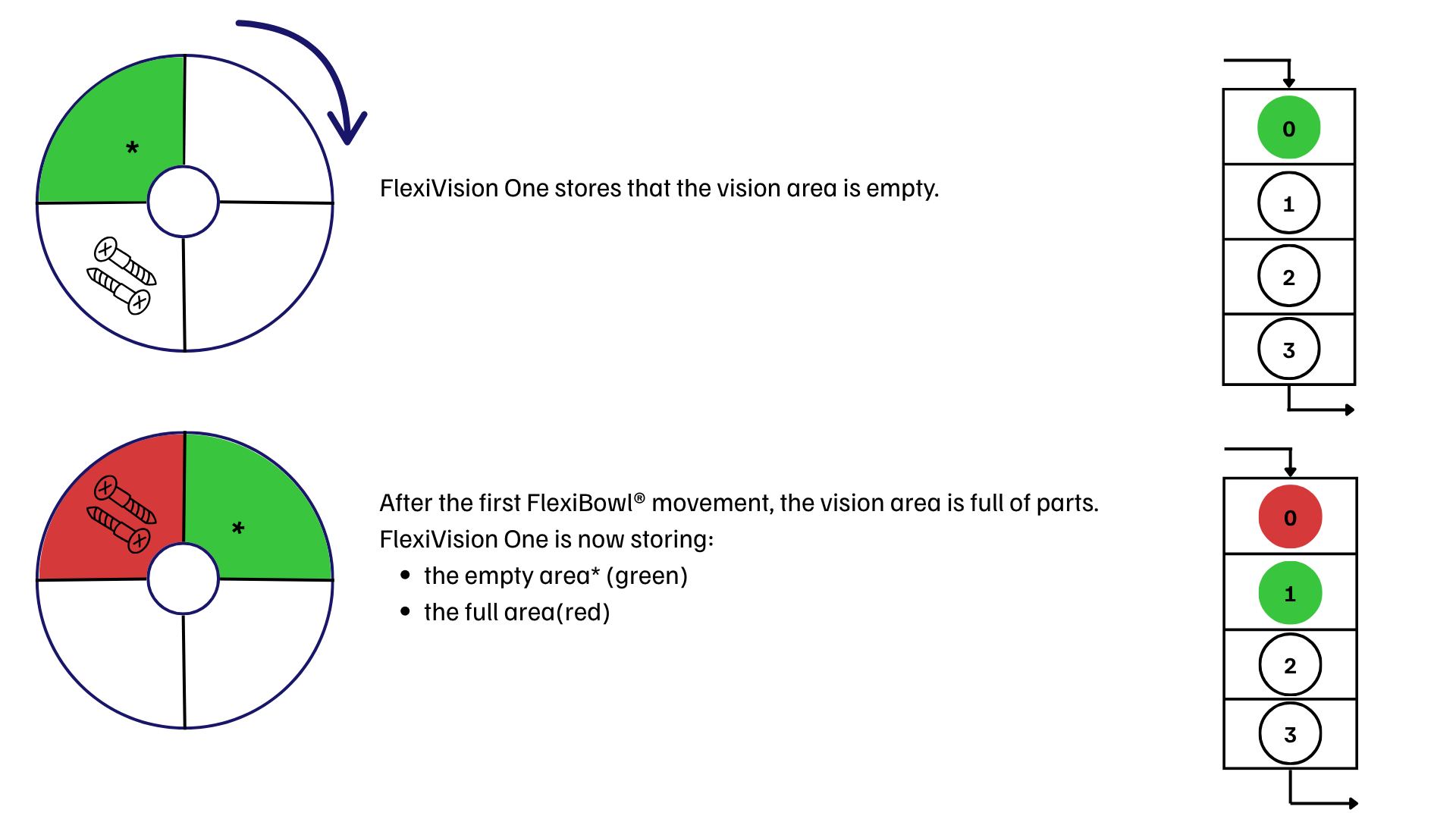
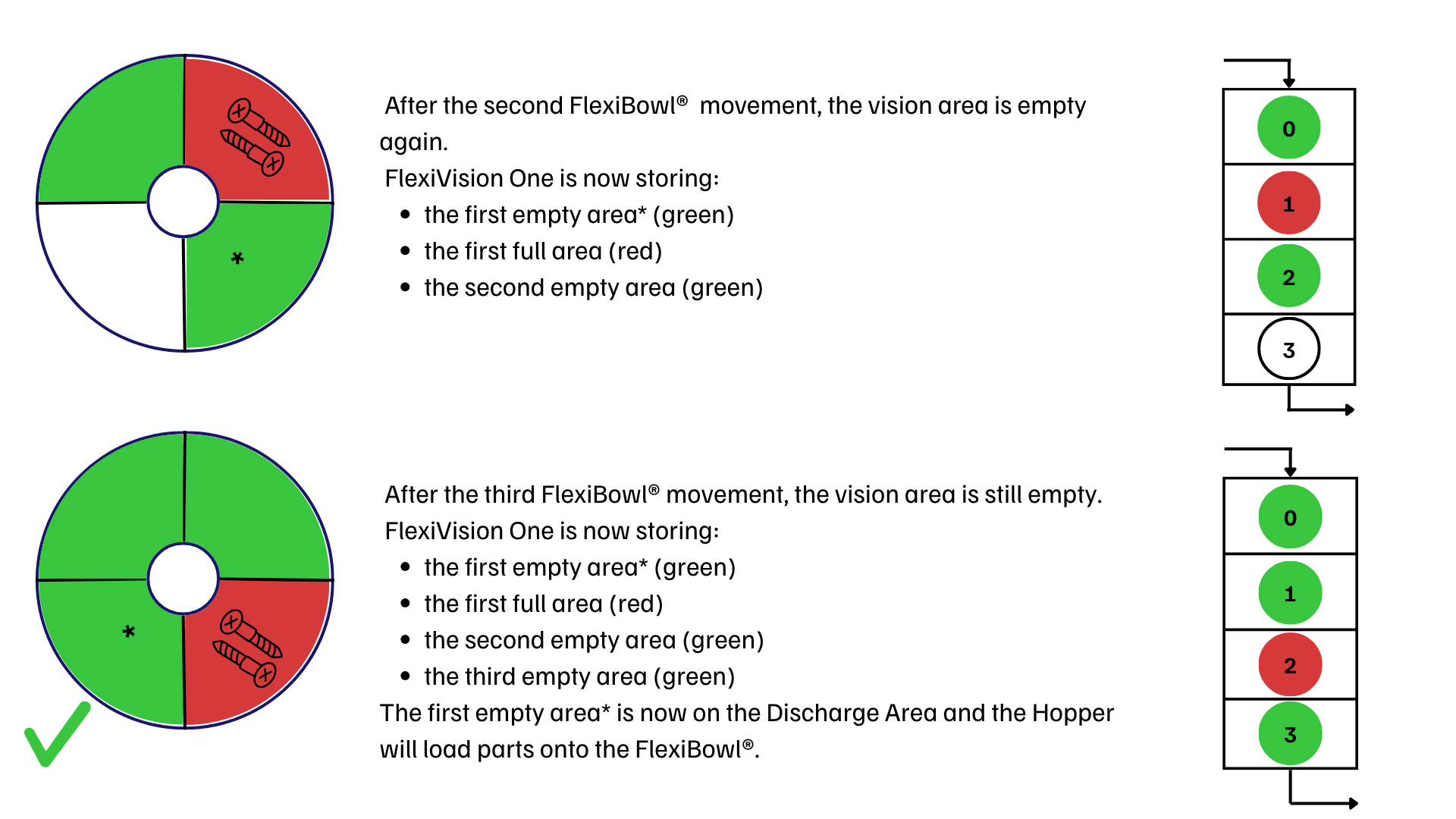
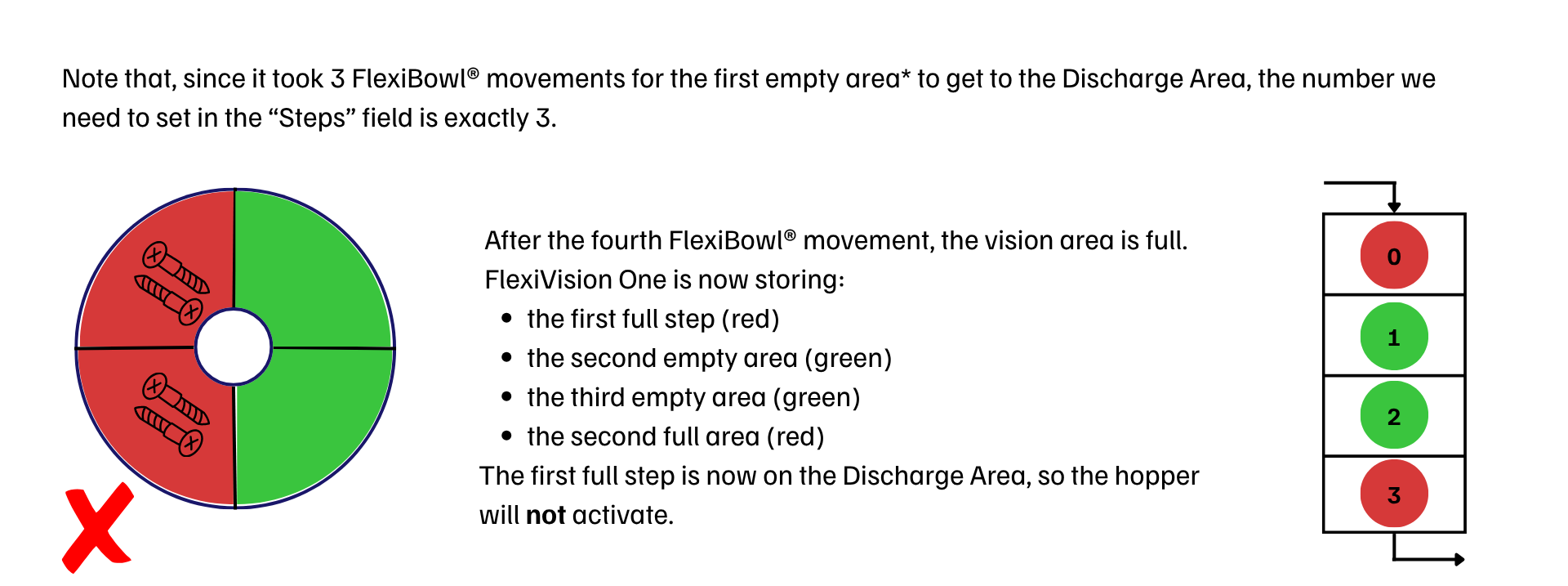
Der Wizard Steps unterstützt den Bediener bei der Berechnung der Anzahl der Sequenzen, die erforderlich sind, damit ein Teil, das in der Mitte des Sichtbereichs platziert wird, den Entladebereich des Hoppers erreicht.
Hopper Step Setup Cam X
1 |
Platzieren Sie ein einzelnes Teil in der Mitte des Sichtbereichs. Important Stellen Sie sicher, dass die aktuell auf dem FlexiBowl® geladene Sequenz die endgültige ist, also dieselbe, die in der Produktion verwendet wird. Ein späterer Sequenzwechsel würde den berechneten Wert ungültig machen. |
2 |
Klicken Sie auf Reset Steps, um den Zähler zurückzusetzen und den Kalibrierungsvorgang zu starten. |
3 |
Klicken Sie auf Test Sequence, um eine einzelne Sequenz des FlexiBowl® auszuführen. Tip Warten Sie, bis die Sequenz abgeschlossen ist, bevor Sie eine weitere ausführen. |
4 |
Klicken Sie wiederholt auf Test Sequence, bis das Teil den Hopper-Bereich erreicht. Der Current Step Count wird nach jeder ausgeführten Sequenz automatisch aktualisiert. |
5 |
Wenn das Teil den Hopper-Bereich erreicht, klicken Sie auf Save Hopper Step, um den aktuellen Wert als Parameter Steps zu speichern. |
Warning
Der mit dem Wizard Steps berechnete Wert bleibt nach einem Neustart der Software nicht erhalten, wenn das Rezept nicht gespeichert wird. Denken Sie daran, das Rezept am Ende des Vorgangs zu speichern (siehe Speichern der Konfiguration).
Die Anzeige Calibration Active zeigt den Status der laufenden Kalibrierung an:
Farbe |
Status |
|---|---|
🔴 Rot |
Kalibrierung nicht aktiv / noch nicht gestartet |
🟢 Grün |
Kalibrierung läuft / abgeschlossen |
Berechnung des Parameters Steps#
Wizard Time: Geführte Berechnung der Aktivierungsparameter#
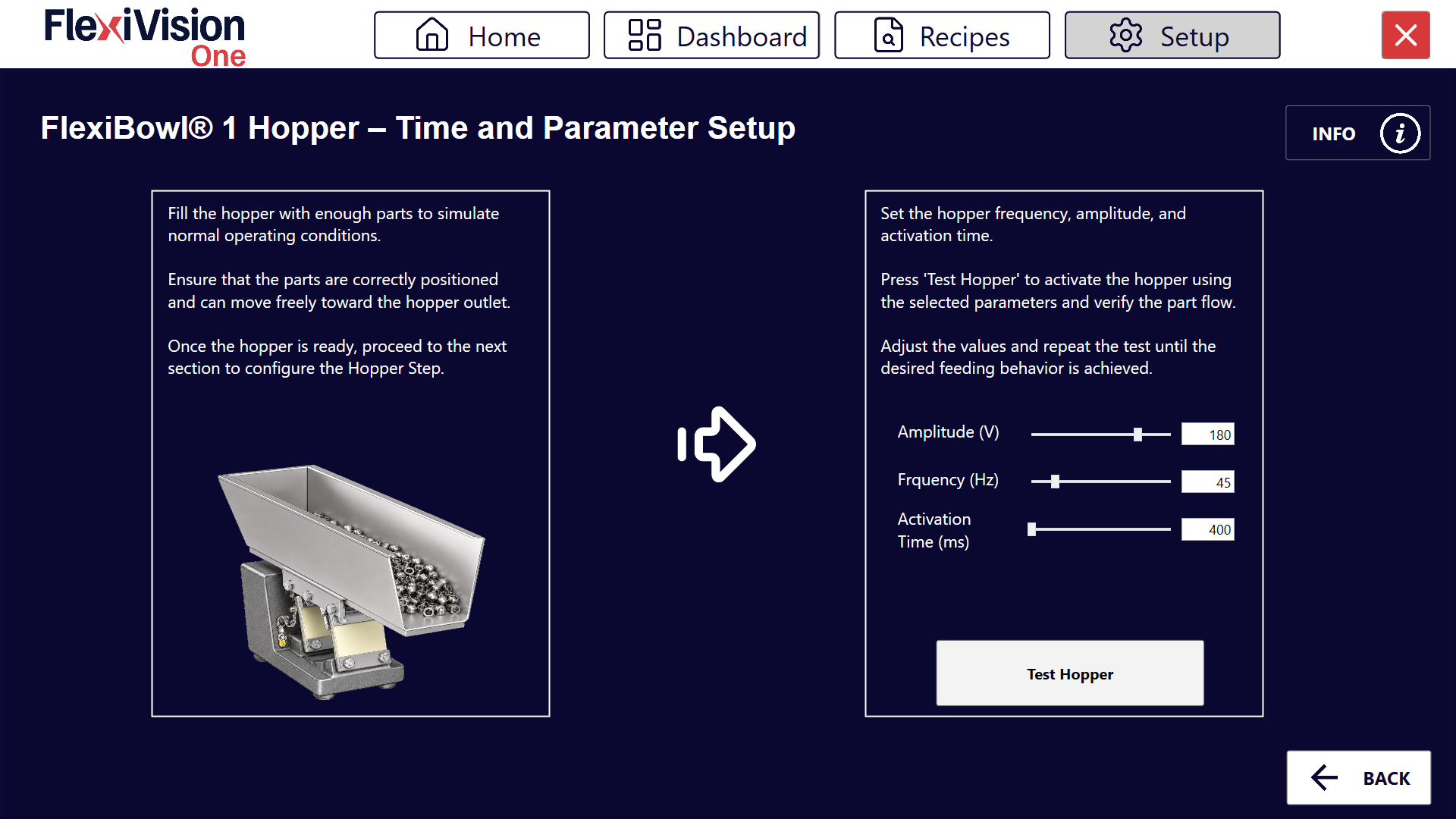
Der Wizard Time unterstützt den Bediener bei der Einstellung der Aktivierungsparameter des Hoppers (Amplitude, Frequenz und Aktivierungszeit) und überprüft deren Wirkung durch einen direkten Test des Teileflusses.
FlexiBowl® X Hopper – Time and Parameter Setup
1 |
Füllen Sie den Hopper mit einer ausreichenden Menge an Teilen, um die normalen Betriebsbedingungen zu simulieren. |
2 |
Überprüfen Sie, ob die Teile korrekt positioniert sind und sich frei zum Hopper-Auslass bewegen können. |
3 |
Stellen Sie die Werte für Amplitude (V), Frequency (Hz) und Activation Time (ms) über die entsprechenden Schieberegler oder durch direkte Eingabe des Werts im Zahlenfeld ein. |
4 |
Klicken Sie auf Test Hopper, um den Hopper mit den eingestellten Parametern zu aktivieren und den Teilefluss zu überprüfen. |
5 |
Passen Sie die Werte an und wiederholen Sie den Test, bis das gewünschte Zuführverhalten erreicht ist. |
Tip
Fahren Sie mit der Konfiguration des nächsten Abschnitts (Hopper Step) erst fort, wenn der Teilefluss zufriedenstellend ist.
Speichern der Konfiguration#
Warning
Speichern des Rezepts obligatorisch
Nach Abschluss der Hopper-Konfiguration:
Überprüfen Sie, ob alle Parameter korrekt konfiguriert sind:
|
|
Kehren Sie zur Hauptseite zurück |
|
Klicken Sie auf |
|
Bestätigen Sie das Speichern |


WICHTIG: Jede vorgenommene Änderung wird NUR gespeichert, wenn das Rezept korrekt gespeichert wird, bevor Sie die Seite verlassen oder wechseln.
Ohne Speichern gehen beim Schließen von FlexiVision One alle Hopper-Konfigurationen verloren!
Nächste Schritte#
Sobald das Hopper Setup abgeschlossen ist (oder übersprungen wurde, falls nicht vorhanden), fahren Sie fort mit: